Administration von POP3-Konten leicht gemacht:
POP3-Manager V3.11
aka POP3-Killer
E-Mails verschicken und empfangen? Das ist selbst für Laien heute kein Problem mehr. Es sei denn, es landen gleich mehrere MegaByte im Postfach oder hunderte von Spam-Mails. Doch für solche unangenehmen Fälle gibt es das Tools&More-Utility POP3-Manager.
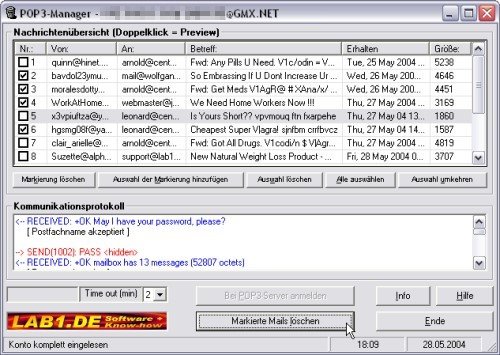
Der POP3-Manager ist das ideale Utility für die schnelle Kontrolle und Pflege überfüllter POP3-Mailkonten.
Den weitaus größten Anteil am Internet-Traffic
haben nicht etwa MP3-Downloads sondern ganz profane E-Mails. Durch den Komfort und die leichte Handhabung heutiger E-Mail Clients wird diese Kommunikationsform schließlich von so ziemlich jedem Internet-Anwender eingesetzt. Denn sie ist einfach und effizient - und einmal sauber eingerichtet hat man nie wieder Probleme damit.
Nun, das gilt für den "normalen" Verkehr. Falls Ihnen aber jemand mal mit durchaus guten Absichten beispielsweise den neuesten Acrobat-Reader an seine E-Mail aus der Firma anhängt, so entpuppt sich das ganz schnell als Bärendienst. Denn solche Mails sind mehrere Megabyte groß und verstopfen damit so ziemlich jedes Postfach! Um eine solche Monstermail wieder von dort zu entfernen, hat man in den meisten Fällen nur eine Möglichkeit: Herunterladen, und wenn es noch so lange dauert.

20 Mbyte im Postfach? Mahlzeit! Ohne den POP3-Manager kommt man um einen Download kaum herum ...
Schließlich bieten nur sehr wenige E-Mail-Programme die Möglichkeit, Mails noch vor dem eigentlichen Download selektiv zu Löschen. Und einfach ignorieren kann man solche Mega-Mails auch nicht. Denn einerseits wird der E-Mail Client bei jedem weiteren Abgleich wieder darüber stolpern. Und zudem gibt es höchstwahrscheinlich Probleme wegen der maximal erlaubten Größe des betreffenden Postfachs. Letztere ist in der Regel auf ein paar MByte Gesamtumfang festgelegt. Ist dieses Limit überschritten, so werden gegebenenfalls nachfolgende E-Mails vom betreffenden Mail-Server ganz einfach abgelehnt. Der Absender erhält dann in der Regel eine Postmaster-Benachrichtigung mit dem adrenalintreibenden Hinweis auf "Mailbox voll" oder "Quota exceeded".
Die Anwendung des POP3-Manager
Über einen Windows-üblichen Dialog meldet man sich beim Mail-Server an. Kurz darauf erhält man eine tabellarische Aufstellung aller Nachrichten auf dem angegebenen POP3-Konto. Dazu werden jedoch nur die extrem kurzen Nachrichtenköpfe geladen - und nicht etwa die komplette Mail. Unliebsame Sendungen, welcher Art auch immer, kann man darin leicht aufspüren und mit wenigen Mausklick vom Server kicken.
Das Utility kann auf zwei Arten gestartet werden: Entweder im Dialog-Modus oder mit vorgegebenen Anmeldedaten als Startparameter.
Im Dialog-Modus verhält sich das Programm zunächst passiv. Wird der Taster "Anmelden" gedrückt, so erscheint ein kleines Fenster zur Eingabe der Anmeldedaten (Diese entsprechen denen, die man auch im E-Mail Client unter Mail-Server festgelegt hat):
-
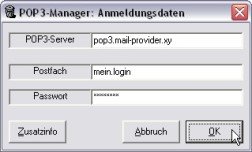 Im ersten Dialogfeld ist der Name des betreffenden POP3-Servers anzugeben, beispielsweise pop3.server.xyz. Im ersten Dialogfeld ist der Name des betreffenden POP3-Servers anzugeben, beispielsweise pop3.server.xyz.
Normalerweise verläuft die Kommunikation mit einem POP3-Server über den Port 110. Der POP3-Manager wurde daher fest auf diese Adresse eingestellt. Port 110 ist allerdings nicht verpflichtend und einige Server laufen auf ganz anderen Adressen: Zusammen mit dem Servernamen kann auch eventuell eine spezielle Portnummer angegeben werden kann.
Ein Beispiel: Heißt der Server beispielsweise pop.server.xyz und soll für den Austausch Port 3210 benutzt werden, so gibt man einfach pop.server.xyz:3210 an (Bitte beachten Sie den Doppelpunkt). Dieses Verfahren kann sowohl innerhalb des Anmeldedialogs als auch in den Startparametern genutzt werden.)
-
In der nachfolgenden Zeile ist die Bezeichnung des gewünschten Postfachs einzutragen. An dieser Stelle gibt es die unterschiedlichsten Schreibweisen.
Wichtig für Netscape-Anwender: Sollte in dem Mailbox-Namen das "@"-Zeichen auftreten, so ist es nicht durch "%" zu ersetzen. Beispiele sind Max.Muster oder .
-
Als letztes ist schließlich noch das Passwort für das zuvor angegebene POP3-Konto anzugeben.
Alle diese Angaben werden vom POP3-Manager in der Registrierung gespeichert - das Passwort natürlich chiffriert. Wird ein anderes Postfach oder ein anderer Server im Dialog-Modus abgefragt, so werden die vorigen Anmelde-Daten dadaurch überschrieben. Wer daher öfter mehrere Mail-Konten anhand des POP3-Manager pflegen möchte, dem sei die Anwendung des Tools über Startparameter dringend empfohlen. Dazu gleich mehr.
Auswahl der zu löschenden Mails
Nach einem abschließenden Klick auf "OK", versucht der POP3-Manager sich auf dem genannten Mail-Server einzuloggen. Gelingt die Anmeldung, so ermittelt das Programm eine Liste aller unter dem angegebenen Postfachnamen befindlichen Mails. Diese werden dann mit Absender, Empfänger, Betreff, Eingangsdatum und - besonders wichtig - Datengröße in der POP3-Manager-Tabelle aufgelistet. Deren Spaltenköpfe sind übrigens klickbar, so dass man zwecks besserer Übersichtlichkeit die eingelesenen Daten umsortieren lassen kann - beispielsweise nach der Größe.
Falls die dargestellten Daten einer bestimmten Nachricht für oder gegen ein Löschen nicht genügen, so kann man sich zusätzlich die ersten 1000 Zeichen der betreffenden E-Mail anzeigen lassen. Ein Doppelklick auf den betreffenden Tabelleneintrag genügt.
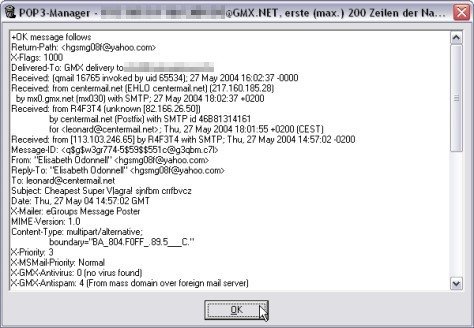
Mit einem Doppelklick auf einen Tabelleneintrag erhält man Auskunft über den Mail-Header und dem ersten Teil des Nachrichteninhalts
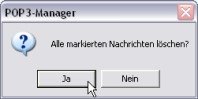 Soll nun eine Mail gelöscht werden, so ist sie mit einem Häkchen in der ersten Tabellenspalte ganz links zu markieren. Steht die gesamte Auswahl fest, so drückt man jetzt den Taster "Löschen", woraufhin alle markierten Mails direkt auf dem POP3-Server entfernt werden. Anschließend wird das Konto erneut eingelesen, damit auch die Tabelle den aktuellen Postfachinhalt widerspiegelt. Soll nun eine Mail gelöscht werden, so ist sie mit einem Häkchen in der ersten Tabellenspalte ganz links zu markieren. Steht die gesamte Auswahl fest, so drückt man jetzt den Taster "Löschen", woraufhin alle markierten Mails direkt auf dem POP3-Server entfernt werden. Anschließend wird das Konto erneut eingelesen, damit auch die Tabelle den aktuellen Postfachinhalt widerspiegelt.
Automatische Abfrage mehrerer Konten
Haben Sie mehrere Konten zu pflegen? Dann sollten Sie den POP3-Manager nicht weiter im Dialog-Modus starten. Denn so merkt er sich immer nur die jeweils zuletzt manuell eingegebenen Kontodaten.
Statt dessen hat man die Möglichkeit, die Kontoangaben auch ganz einfach als 3 durch Leerzeichen voneinander getrennte Startparameter zu übergeben: Den Namen des betreffenden POP3-Servers, den Namen des gewünschten Postfachs und schließlich das zugehörige Passwort. Innerhalb einer Verknüpfung, eines VB-Skripts oder einer Stapeldatei geben Sie für jedes abzufragende Konto also eine Zeile mit folgendem Aufbau ein:
x:\verz\pop3-manager.exe ihr.mail.server ihrpostfach ihrpasswort
Das spart den Umweg über den Anmeldedialog. Wenn man diese drei Angaben beispielsweise in einer Verknüpfung auf den POP3-Manager hinter dem Programmnamen einträgt, so wird bei jedem Start über diese Verknüpfung sofort das betreffende Konto eingelesen.
Über Stapeldateien .BAT:
Wichtig: Für die sukzessive Abfrage mehrerer Konten nach dieser Methode bietet sich der Aufruf des POP3-Manager über Stapeldateien an (Beliebiger Dateiname aber mit Dateiendung .BAT, z.B. P3M.BAT). Dabei ist jedoch zu beachten, dass Stapeldateien unter Windows asynchron ausgeführt werden. Jedem Programmaufruf muss daher der Präfix start /wait vorangestellt werden. Sonst startet bei beispielsweise 3 Konten auch der POP3-Manager sofort in dreifacher Ausführung. Der richtige Aufbau einer Stapeldatei für mehrere Konten sähe z.B. also so aus:
start /wait x:\verz\pop3-manager.exe mail.server.1 ihrpostfach ihrpasswort
start /wait x:\verz\pop3-manager.exe mail.server.zwo ihr@postfach passwort
start /wait x:\verz\pop3-manager.exe pop.server kontoxy pass-wort
start /wait x:\verz\pop3-manager.exe /auflegen
Dadurch startet der POP3-Manager drei mal hintereinander, anstatt drei mal gleichzeitig. Die letzte Zeile sorgt dafür, dass Einwahlverbindungen abschließend wieder beendet werden.
Mit VBscript .VBS:
Wenn Sie hingegen den Aufruf über ein VBScript laufen lassen wollen, so können Sie dafür folgendes Muster verwenden (Einfach herauskopieren und in Notepad einfügen. Beliebiger Dateiname aber mit Dateiendung .VBS, z.B. P3M.VBS):
'*** VBScript zum Abfragen mehrerer POP3-Konten mittels POP3-Manager
'*** Die Kontenliste (hier 3 Beispielen), beachten Sie die Zeilenenden!
'*** Der letzte Eintrag ist das Kommando zum Auflegen
Konten=Array( _
"mail.server.1 ihrpostfach ihrpasswort", _
"mail.server.zwo ihr@postfach passwort", _
"pop.server kontoxy pass-wort", _
"/Auflegen")
'*** P3M erhält die Position des POP3-Managers
P3M="c:\programme\pop3-manager\pop3-manager.exe "
'*** Shell referenzieren
Set Shell = CreateObject("wscript.shell")
'*** Für jedes Konto in der o.a. Liste den POP3-Manager aufrufen
For Each Konto In Konten
Shell.Run P3M & " " & Konto, 1, 1
Next
|

 Download:
  Welche Lizenz benötigen Sie für den Einsatz dieses Software?
  Alle Tools und Artikel
  Dieses Programm
