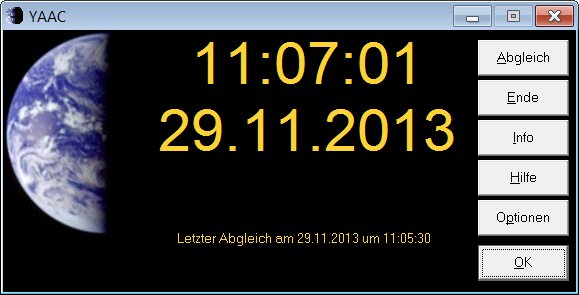
Beim nächsten Windows-Piep ist es ungefähr 12 Uhr ... ?
YAAC 3.7.A: Yet Another Atom Clock
aka Atomic-Win-Clock
Bekanntlich ist die Windows-Uhr sehr ungenau. So kommt es oft z.B. zu
falsch startenden Programmen und Dateien mit völlig verdrehtem Erstell- oder
Änderungsdatum. Das Tools&More-Utility YAAC setzt dem ein Ende: Das Tool
korrigiert die Zeiteinstellung Ihres PCs komfortabel und quasi kostenlos über das Internet
- selbst dann, falls Sie eine Firewall oder einen Proxy einsetzen.
YAAC hilft Ihnen beim sauberen Abgleich Ihrer lokalen
Systemzeit
mit einer der über das Internet erreichbaren Atomuhren. |
Windows und die Pünktlichkeit ...
Hat Ihre Organizer-Software Sie bereits an Ostern an den anstehenden Einkauf
von Weihnachtsgeschenken erinnert? Oder starten Ihre nächtlichen Tasks etwa immer
am Morgen? Keine Panik, denn dieses seltsame Verhalten muss nicht gleich an einem
Virus liegen. Oft genügt schon ein kurzer Blick in die Taskleiste, um den tatsächlichen
Grund festzustellen: Die Windows-Uhr ...
|
Eigentlich
sollte man annehmen, dass die Zeiteinstellung, zumal bei einem Computer, heutzutage
kein Problem mehr darstellt. Ist es auch nicht, worin sich allerdings das Problem
auch gleich selbst begründet: Die Datums- und Zeiteinstellung kann von jedem noch
so simplen Programm verändert werden. Unsauber programmierte Software kann so ohne
weiteres Ihren PC beliebig in die das letzte, gerne aber auch ins das nächste Jahrtausend
katapultieren. Aber auch Systemabstürze selbst können Gründe für den Gegenwartsverlust
Ihres PCs sein.
Die Auswirkungen einer verstellten Systemuhr sind zwar selten wirklich gravierend,
zumindest aber äußerst lästig: Von Kalender-, Organizer- und Taskplaner-Software
einmal abgesehen, stören falsche Zeitangaben beispielsweise bei Backups, Web-Updates
und natürlich auch beim E-Mail-Verkehr. Gruppenarbeit wird ohne genauen Zeitabgleich
sogar völlig unmöglich.
|
Atomgenaue Zeit für Ihren
PC
Falls Sie zumindest hin und wieder ins Internet gehen, können wir Ihnen eine sehr
elegante Lösung anhand des Tools&More-Utilitys YAAC anbieten: YAAC wird vorzugsweise gleich beim Systemstart geladen
und verankert sich im Hintergrund. Nur ein entsprechendes Icon ist in der Taskleiste
zu sehen.
Sobald Sie zum ersten mal (seit dem Systemstart) mit dem Internet verbunden
sind, etwa um E-Mails abzuholen, erwacht YAAC: Das Tool ermittelt
dann über einen der unzähligen atomuhrbasierten Zeitserver im Web die aktuelle
Uhrzeit und Datum. Falls nötig, wird anhand dieser Daten dann die lokale Systemzeit
auf Ihrem PC korrigiert und YAAC verabschiedet sich anschließend. YAAC ist also
eine Ressourcen wie Kosten sparende Möglichkeit, um die Systemzeit (trotz Windows)
immer auf dem aktuellen Stand zu halten. |
Wie der Name "Yet Another Atom Clock" schon vermuten lässt, ist YAAC
nicht das einzigen Utility seiner Art. Allerdings wurden bei seiner Programmierung
ein paar Besonderheiten berücksichtigt, die sich bei vielen Konkurrenten nicht
finden. Diese scheitern nämlich in der Regel an Firewall-Einstellungen als auch
an Proxi-Servern. Zudem sind die oftmals fest eingetragenen Zeitserver streckenweise
nicht erreichbar.
|
Konfiguration: YAACs Optionen
Nach
der Installation muss das Tool wie üblich (zumindest einmal) über das Startmenü
aufgerufen werden. Normalerweise tritt das Programm daraufhin in den Hintergrund
und wartet auf seinen bereits beschriebenen Auftritt. Beim ersten Start jedoch
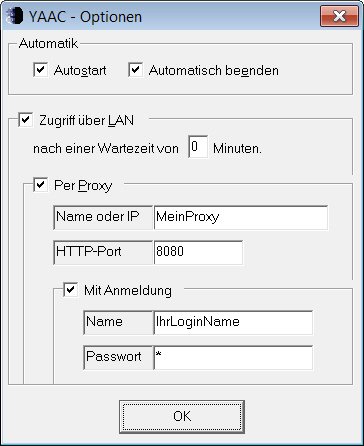
wird Ihnen gleich der Konfigurationsdialog Optionen gezeigt:
|
- Automatik: Hier hat man dann die Möglichkeit
festzulegen, ob YAAC beim Systemstart automatisch geladen und nach getaner Arbeit
auch selbst wieder beendet werden soll.
|
-
Zugriff
über LAN:Wer
über eine LAN-Verbindung statt über das Dfü-Netzwerk ins Internet geht, muss das YAAC ebenfalls mitteilen
- denn sonst wird kein Abgleich vorgenommen.
Sofort nach dem Systemstart sind die Netzwerkverbindungen oftmals noch nicht
komplett aktiviert. Würde YAAC hier sofort nach der Uhrzeit fragen, würde das
Tool nur Fehlermeldungen ernten. Bei Bedarf können Sie daher festlegen, wie
lange das Tool wortzen soll, bis es sich nach der Uhrzeit im Web erkundigt.
Ein eventuell für den Web-Zugang eingesetzter Proxy kann hier ebenfalls
eingetragen werden. Neben dem Proxy-Namen bzw. dessen IP-Adresse ist auch die Portnummer
für HTTP-Zugriffe (wie beim Browser) anzugeben.
Falls der Proxy eine Anmeldung für solche Zugriffe verlangt, so können die
entsprechenden Login-Daten hier eingetragen werden.
|
Arbeiten mit YAAC
Wer möchte, kann auch direkt einen manuellen Abgleich durchführen
lassen. In diesem Fall wartet YAAC also nicht, bis eine andere Applikation den Weg ins
Internet öffnet, sondern ergreift selbst die Initiative. Ein Zugriff dauert in
Regel kaum eine Sekunde, die aktuelle Uhrzeit und Datum erscheinen dann im YAAC-Dialogfenster
als auch in der Taskleiste.
Wichtiger Hinweis:
In Windows 95/98 und ME wird die Uhrzeit zwar intern sofort übernommen.
In der Taskleiste erscheint die neue Einstellung allerdings erst beim nächsten
Minutenwechsel).
Unter Windows NT, 2000 und XP tritt dieser Effekt nicht
auf. |
Über den Taster OK kann
der Dialog anschließend (wieder) versteckt werden. Über das YAAC-Icon in der Taskleiste
können Sie ihn dagegen wieder einblenden. Über den Button Ende wird das Programm
hingegen komplett beendet.
Regelmäßiger Zeitabgleich
YAAC selbst besitzt keine eigene Funktion für regelmäßige Zeitabgleiche, da
Windows bereits über die gesamte notwendige Funktionalität verfügt. Die Rede
ist vom Systemdienst "Geplante Aufgaben", den man je nach Windows-Version über
den Arbeitsplatz oder die Systemsteuerung öffnen kann.

Anhand des integrierten Assistenten können Sie im
Handumdrehen auf Basis von YAAC eine entsprechende Task planen.

Bitte beachten Sie, dass dem Programmaufruf unbedingt
der Startparameter /AUTOSTART angehängt werden muss - sonst startet zwar
das Programm automatisch, aber nicht der gewünschte Abgleich.

Auch das Wiederholungs-Interval lässt sich damit
detailliert einstellen.
YAAC und die Sommer-/Winterzeit
Regelmäßig zur Umstellung zur Sommer- bzw. Winterzeit erreichen uns immer
wieder Anfragen, weshalb YAAC - angeblich - genau diese Umstellung nicht
bewerkstelligen kann. Gleich vorweg: Es liegt kein Fehler seitens des Tools
vor. Vielmehr handelt es sich um eine fehlerhafte Konfiguration Ihrer
Zeiteinstellungen in der Systemsteuerung (siehe Bild): Hier muss zum einen die
gewünschte Zeitzone korrekt eingestellt sein und zum anderen auch die
automatische Umstellung auf Sommer-/Winterzeit erlaubt sein. Sind diese beiden
Punkte gegeben, so klappt auch der der Zeitabgleich mittels YAAC problemlos.
Zum Verständnis: YAAC ermittelt über die Zeitserver im
Internet die aktuelle Zeit im UTC-Format. UTC steht für Coordinated Universal
Time, vormals bekannt als GMT, Global Mean Time, Greenwich Time. UTC ist nicht
anderes als die aktuelle Zeit am nullten (0) Längengrad (z.B. Greenwich,
England) ohne Rücksicht auf Sommer-/Winterzeit. UTC ist somit Zeitbasis für
alle Zeitzonen, ob nun mit oder ohne Sommerzeit. Auch Windows selbst arbeitet
intern nur mit UTC. Damit das Betriebssystem aus UTC nun die korrekte lokale
Zeit berechnen kann, müssen Zeitzoneneinstellung und Sommerzeitumstellung
verständlicherweise korrekt konfiguriert sein. |