
|
Home | Software | Hardware | Services | Shop | Lizenzen | Wikis | Tipps | Tests | Kontakt | |
|
|
|
Thema Newsletter-Tool
Easy-Mailing 4.4: Newsletter- und Universal-Mailer in einem - einfach und effizient
Easy-Mailing ist ein handliches Tool für private wie kommerzielle Newsletter in HTML und Text-Format. Das Tool können Sie entweder interaktiv für Serien-Emails verwenden oder als universellen Mailer für beliebige Applikationen mit Shell-Schnittstelle.
 Systeme: Windows 8 / 7 / Vista / XP. Systeme: Windows 8 / 7 / Vista / XP.
 Diese Software lizenzieren: Alle Infos hier. Diese Software lizenzieren: Alle Infos hier.
 Alle unsere Tools und Texte komplett auf der Tools&More-CD. Alle unsere Tools und Texte komplett auf der Tools&More-CD.
 Dieses Seite weiterempfehlen. Dieses Seite weiterempfehlen.
Inhaltsverzeichnis
Quickstart

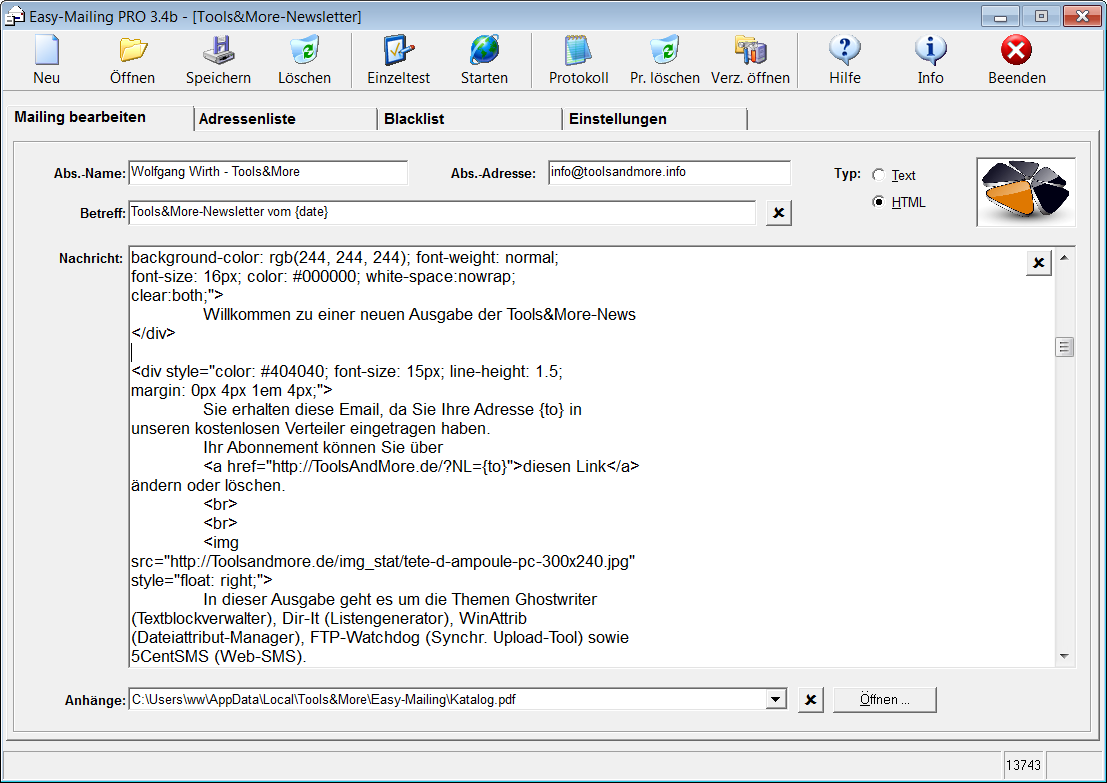
Easy-Mailing lässt sich einfach und intuitiv konfigurieren und verwenden. Über die Menüleiste haben Sie Zugriff auf folgende Funktionen:
Quickstart - Die Reiter im Überblick
Reiter Mailing-Text bearbeiten
Reiter Adressenliste - Grundlagen

Easy-Mailing erwartet Ihre Zieladressen - und seit Version 3.0 auch beliebig viele andere Daten - in einer simplen Datei im Textformat. Dieser Dateityp nennt sich kommaseparierte Werte, oder kurz csv. Alle bekannten Adressbücher unterstützen dieses Format, gleiches gilt für Web-Mailer. Beim Export Ihrer Adressdaten in dieses Format müssen Sie jedoch (sofern möglich) folgende Parameter festlegen:
- 1 Datensatz pro Zeile
- Tabulator als Trennzeichen zwischen den einzelnen Daten innerhalb einer Zeile (Andere Trennzeichen wie z.B. Komma oder Semikolon werden zur Zeit noch nicht erkannt, sind aber bereits in Arbeit). - Einzelne Daten in Anführungszeichen eingeschlossen oder nicht (irrelevant).
Hier ein Beispiel für eine solche Datei, die nur aus Emailadressen besteht:
Das gleiche Beispiel nochmals, jedoch mit den zusätzlichen Angaben Vorname und Nachname. Das Zeichen -> steht dabei für das normalerweise unsichtbare Tabulatorzeichen:
[email protected] -> Christa -> Meier
[email protected] -> Franz -> Müller [email protected] -> J. -> Merzig
In der Regel werden solche Dateien mit einer sogenannten Kopfzeile generiert: Dem Datenblock wird einfach eine Zeile mit gleichem Aufbau vorangestellt, in der jedoch anstatt Daten die Namen der einzelnen Datenspalten genannt werden. Hier das vorige Beispiel mit einer Kopfzeile:
Emailadresse -> Vorname -> Nachname
[email protected] -> Christa -> Meier [email protected] -> Franz -> Müller [email protected] -> J. -> Merzig
Soweit zum Aufbau der Adressdatei. Deren Verständnis ist wichtig für die spätere Anbindung dieser Daten in Ihr eigentliches Mailing. Wie das geht, wird im folgenden erklärt:
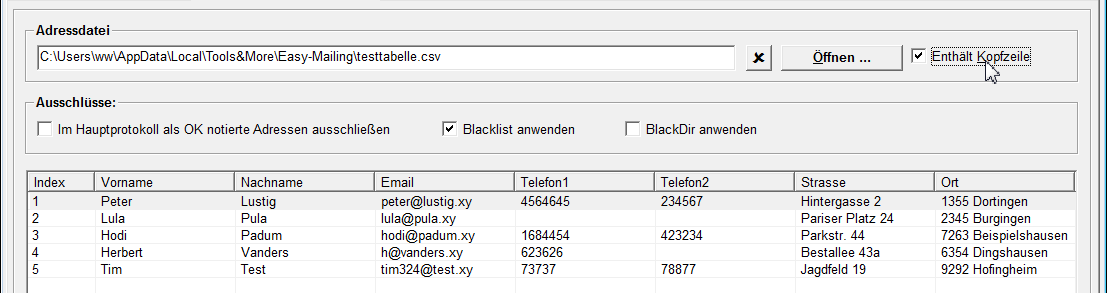
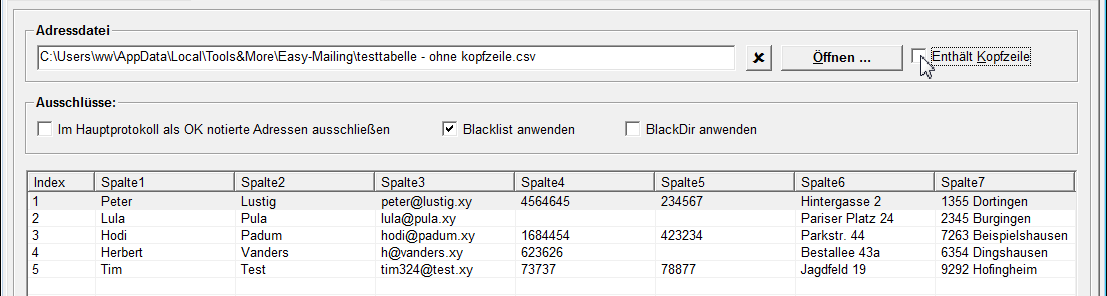
Reiter Adressenliste - Adressdatei
Reiter Adressenliste - Ausschlüsse
Reiter Blacklist
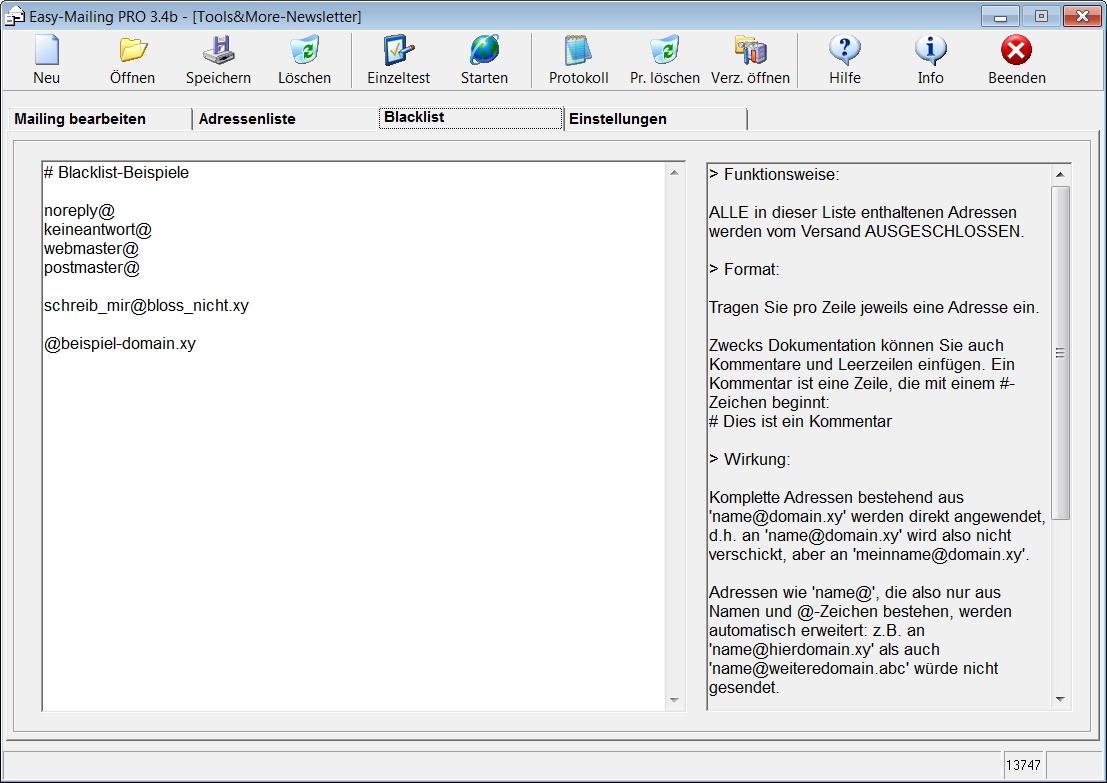
Falls Sie mit unsortierten Adresslisten arbeiten kann es vorkommen, dass sich darin ungewollt Einträge befinden, an die gar kein Mailing verschickt werden soll. Für solche Fälle bietet Easy-Mailing eine Blacklist, anhand der Sie auf recht einfache Weise einzelne Adressen als auch ganze Adressblöcke vom Versand ausschließen lassen können. Das geht so:
Reiter Einstellungen - Server
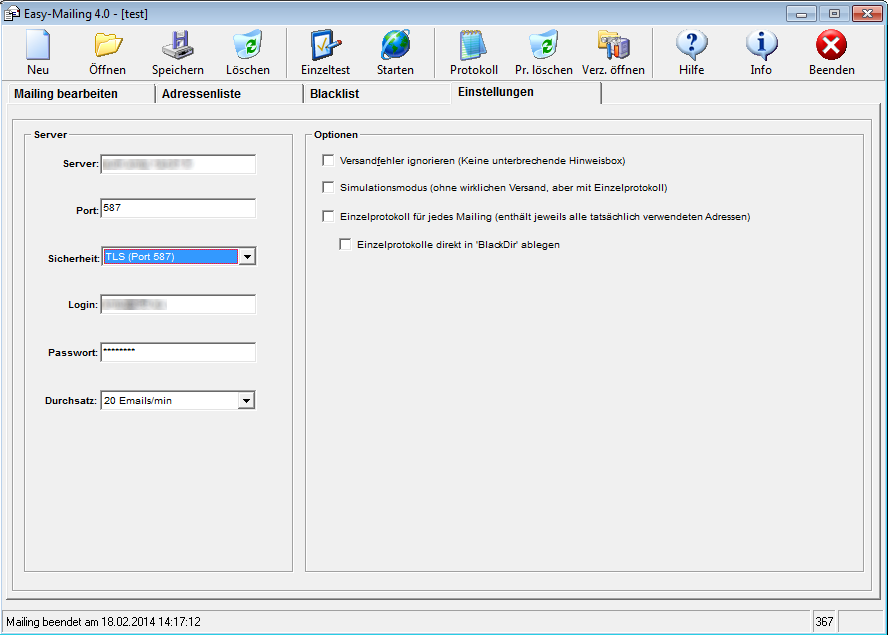
Bevor Sie Ihr erstes Mailing versenden können, müssen Sie noch den dafür vorgesehenen Versand-Server (SMTP-Server) sowie das dazugehörige Login und Passwort eintragen. Dies nur ein einziges mal nötig.
Wenn Sie für Easy-Mailing den SMTP-Server Ihres Internetzugangsproviders oder Freemail-Anbieter verwenden wollen, so steht dem nichts im Wege. Achten Sie in diesem Fall aber genau darauf, dass Sie auf im Reiter Mailing-Text bearbeiten im Feld Abs.-Adresse die Email-Adresse verwenden, unter der Sie bei Ihrem Provider bekannt sind - andernfalls wird der betreffende Server Ihre Mails möglicherweise nicht für den Versand akzeptieren.
Zurück zur Konfiguration des SMTP-Zugriffs. Alle Angaben können direkt aus den Kontoeigenschaften Ihres Email-Clients übernommen werden:
Reiter Einstellungen - Optionen
Datenplatzhalter - Einführung und Zugriff auf die Adressdaten
Wie bereits unter Reiter Adressenliste angesprochen, benutzt Easy Mailing Datenplatzhalter, um Daten aus Ihrer Adressliste in Ihren Mailing-Text zu übertragen. Alle diese Platzhalter haben das gleiche Format, also ein Platzhaltername der von geschweiften Klammern eingefasst ist, z.B. so: {Platzhaltername}.
Neben diesen von der jeweiligen Adressdatei abhängigen Platzhaltern gibt es noch eine Reihe weiterer, die wir Ihnen jetzt hier vorstellen:
Datenplatzhalter für die jeweilige Zieladresse - {to}
Bei der Analyse Ihrer Adressdatei legt Easy-Mailing auch einen Platzhalter namens {to} an. Dieser Platzhalter bezieht seine Daten automatisch aus der Spalte, in der Ihre Emailzieladressen stehen.
Zum einen benutzt Easy-Mailing diesen Platzhalter intern für den eigentlichen Versand Ihres Mailings. Eine weitere, wichtige Anwendung für Sie wäre Möglichkeit für ein automatisches Austragen aus Ihrer Newsletterliste (Letzteres ist für Email-Newsletter ohnehin in gewissem Rahmen vorgeschrieben und gehört darüber hinaus zum guten Ton).
Die Umsetzung: Angenommen, man könnte sich über ff. Link über Ihre Web-Site aus der Liste austragen, wobei [email protected] die zu löschende Adresse ist:
http://www.Ihre-Web-Site.xy/newsletter/remove/[email protected]
Dann können Sie dies direkt z.B. an das Ende Ihres Newsletters übernehmen, wobei Sie statt der realen Empfängeradresse den Datenplatzhalter {to} verwenden:
http://www.Ihre-Web-Site.xy/newsletter/remove/?{to}
Easy-Mailing macht daraus vor dem Absenden der Email folgende Änderung, wobei [email protected] ein Beispiel für eine Emailadresse aus Ihrer Versandliste ist:
http://www.Ihre-Web-Site.xy/newsletter/remove/[email protected]
Datenplatzhalter für Datum und Uhrzeit - {date} {time} {now}
Datenplatzhalter für die jeweilige Zieladresse - {Index} {count}
Datenplatzhalter - Schnellzugriff über Kontextmenü
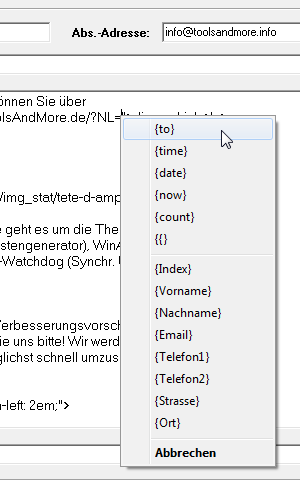 
Sie müssen die Platzhalter (weder die festen noch jene aus der Adressdatei) nicht unbedingt immer wieder mühsam von Hand eingeben:
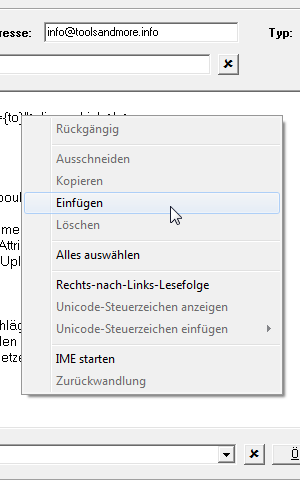
Wie unter Windows üblich gelangen Sie mit einem Rechtsklick im jeweiligen Feld immer in dessen Kontextmenü. Darin finden Sie die bekannten Funktionen für z.B. Kopieren und Einfügen.
Wenn Sie beim Rechtsklick zusätzlich noch die Taste Strg halten, so erscheint ein spezielles Kontextmenü mit allen Platzhaltern von Easy-Mailing:
Einfach den gewünschten Eintrag anklicken und schon steht er komplett im Text. Diese praktische Zusatzfunktion steht Ihnen in der Betreffzeile als auch im Nachrichtenfeld zur Verfügung.
Datenplatzhalter - Weitere? Kein Problem!
Sollten Ihnen neben den hier genannten noch weitere Platzhalter fehlen, dann schreiben Sie uns bitte. Wir werden versuchen, entsprechende Erweiterungen möglichst rasch umzusetzen.
Konfiguration testen und Rundschreiben starten
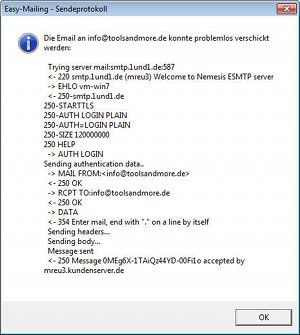
Sind alle Eingaben komplett, so können Sie jetzt über den Taster Test einen ersten Versuch starten. So können Sie das Layout Ihres Schreibens sowie die Verbindung zum SMTP-Server überprüfen.
Im Vergleich zum normalen Versand gibt es beim Test-Mailing folgende Unterschiede:
Nach Abschluss des Tests erhalten Sie eine Dialogbox mit einen Kurzreport über den Versand. Das englischsprachige Textteil stammt dabei direkt aus der Kommunikation mit dem SMTP-Server. Sofern der SMTP-Versand erfolgreich war, sollten Sie nun Ihren Emaileingang prüfen, um das Aussehen des Mailings zu prüfen (Nochmals: Test-Mailings sind auf 1 Aussendung begrenzt und werden ausnahmsweise an Ihre [eigentlich als Absender gedachte] Adresse geschickt). War der Test erfolgreich, so können Sie jetzt Ihr eigentliches Mailing starten: Drücken Sie den Taster Starten.
Das Versandprotokoll
Für jede verschickte Email wird ein Eintrag im Sendeprotokoll von Easy-Mailing erstellt. Eventuelle Sendefehler werden zusammen mit den betreffenden Servermeldungen notiert. Eine eventuelle Fehlersuche wird dadurch um einiges einfacher. Das Sendeprotokoll von Easy-Mailing erreichen Sie über den Taster Protokoll. Löschen lässt es sich über den gleichnamigen Taster daneben.
In diesem Zusammenhang: Über den Tast Verz. öffnen haben Sie Zugriff auf das Datenverzeichnis von Easy-Mailing. Unter Windows XP finden Sie diese Daten unter dem Pfad C:\Dokumente und Einstellungen\[NAME]\Lokale Einstellungen\Anwendungsdaten\Tools&More\Easy-Mailing und unter Windows Vista, 7 und 8 im Verzeichnis C:\Users\[NAME]\AppData\Local\Tools&More\Easy-Mailing wobei [NAME] für den jeweiligen Anwendernamen steht. Dort wird u.a. das Protokoll abgelegt sowie die Konfigurationsdatei. Wir empfehlen Ihnen diesen Platz auch für Anhänge sowie die Adressliste.
Aus beliebigen Applikationen heraus versenden
In diesem Modus wird Easy-Mailing in seiner Kommandozeilenvariante verwendet. Einzige Voraussetzung für diese universelle Versandoption ist die Möglichkeit zum Aufruf externer Programme, dazu gehört auch die Konsole. In allen Office-Programmen von Microsoft z.B. ist dies über Visual Basic für Applikationen der Fall (Ein Code-Beispiel hierzu folgt weiter unten). Auch ein Aufruf über VB-Script oder auch ganz simple Stapeldateien ist möglich. Selbst der Task-Planer Geplante Aufgaben kommt in Frage, etwa um regelmäßig Statusinfo zu versenden.
Der Aufruf hat vom Prinzip her folgendes Format:
c:pfad1easy-mailing.exe sendmail c:pfad2parameter.ini
Dabei ist sendmail das Kommando von Easy-Mailing zum Einleiten einer E-Mail. Die Datei parameter.ini (Name und Speicherort kann beliebig variieren) ist eine normale Textdatei und enthält Angaben wie Absender, Empfänger, Betreff, Text der E-Mail beziehungsweise Ort der Datei mit diesem Text sowie Pfade zu Dateianhängen. Hier ein Beispiel dieser Parameterdatei mit einer kompletten Aufstellung aller Optionen:
; ----------------------------------------------------------
; Beispiel für eine Parameterdatei für den Emailversand mit ; Easy-Mailing anhand des Kommandozeilenbefehls sendmail ; ; Verwendungsbeispiel (Pfade ggf. anpassen): ; c:pfad1easy-mailing.exe sendmail c:pfad2parameter.ini ; ; Alle mit einem ";" beginnenden Zeilen sind Kommentare ; ---------------------------------------------------------- [sendmail] ; Empfängeradresse [email protected] ; EmpfängerName (optional) toname=Vorname1 Nachname1 ; Absenderadresse [email protected] ; Absendername (optional) fromname=Vorname2 Nachname2 ; Betreff (optional) subject=Hier steht, worum es geht ; HTML-Format gewünscht? 0=Nein, 1=Ja (optional) html=0 ; Email-Inhalt (optional), 1. Möglichkeit: Angabe direkt in der ; Parameterdatei, evtl. Zeilenumbrüche bitte mit n angeben. bodytext=Dies ist die erste Zeilendies die 2. Zeilenund hier die letzte. ; Email-Inhalt (optional), 2. Möglichkeit: Verweis auf eine Datei, ; die den eigentlichen Emailtext enthält. bodyfile=c:pfad3nachricht.txt ; Dateianhänge (optional), mehrere Dateinamen durch ";" trennen: append=c:pfad4datei7.dat;c:pfad5datei8.dat;c:pfad6datei9.dat
Anwendungsbeispiel: Emailversand aus Excel heraus
Um zum Beispiel auf Knopfdruck eine Email an eine Adresse aus einer Zelle in einem Excel-Blatt zu senden, gehen Sie wie folgt vor: Öffnen Sie den VBA-Editor , legen Sie ein neues Modul an und geben Sie nachfolgenden Text ein - Pfade bitte entsprechend anpassen:
Sub MakroSendMail()
' Email an Adresse aus ActiveCell.Value senden: ' 1.) Parameterdatei erstellen Open "c:pfad1parameter.ini" For Output As #1 Print #1, "[sendmail]" 'Parameterkopf Print #1, "[email protected]" 'Absender Print #1, "to=" & ActiveCell.Value 'Empfänger aus Excel-Sheet Print #1, "subject=Wichtiger Hinweis" 'Betreff Print #1, "html=0" 'Format Text oder HTML Print #1, "bodyfile=c:pfademailbody.txt" 'Datei mit Emailtext Close #1 ' 2.) Email mit Easy-Mailing versenden Shell "c:pfad2easy-mailing.exe sendmail c:pfad1parameter.ini " End Sub
Speichern Sie das Makro, schließen Sie den VBA-Editor und geben Sie dem neuen Makro ein Tastenkürzel (ALTF8, Makro wählen, ALTO), zum Beispiel STRGE- fertig. Wenn Sie jetzt in Excel ein Feld mit einer Emailadresse anklicken und dann STRGE drücken, wird an diese Adresse automatisch eine E-Mail geschickt.
Update-Geschichte
Das jeweils neueste Update enthält alle Änderungen der vorangegangenen Versionen. Es genügt also, nur die jeweils neueste Fassung zu installieren, um auf dem aktuellsten Stand zu sein.
|
© 2014 |
Besuchen Sie uns auch auf
|
Druckversion - Top |

