Das Windows-Menü "Senden an" individuell anpassen
 SendMan 2005 V4.0a SendMan 2005 V4.0a
Richtig eingesetzt kann das "Senden an"-Menü von Windows eine große Hilfe bei der Arbeit sein. Für eine konsequente Anwendung fehlte bisher allerdings ein entsprechendes Systemtool wie zum Beispiel das Tools&More-Tool SendMan.
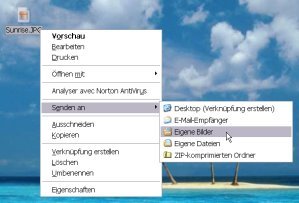
Das Kontextmenü einer jeden Datei ...
birgt einen kaum beachteten Schatz: Die Funktion "Senden an...". Damit lassen sich beliebige Dateien mit wenigen Klicks auf Disketten speichern, auf der Arbeitsoberfläche ablegen oder an den Mail-Client schicken. Allerdings ist damit das bisherige Funktionsspektrum auch schon ausgeschöpft.
Viele weitere Möglichkeiten
Mit ein paar Tricks lässt sich damit aber noch sehr viel mehr anstellen. Zum Beispiel ist die Ablage von Dateien in bestimmten Ordnern keineswegs nur auf die Arbeitsoberfläche, den Aktenkoffer oder auf "Meine Dateien" beschränkt. Theoretisch ließe sich hier jeder beliebige Ort anführen, sei es ein lokales Verzeichnis, ein Memorystick oder ein bestimmter Ordner auf einem Netzwerkserver. Überlegen Sie einmal, wie viel Geklicke Sie sich dadurch tagtäglich ersparen könnten.
Zudem kann man Dateien nicht nur kopieren, sondern auch gleich weiterverarbeiten lassen. So wäre es z.B. praktisch, anhand eines "Senden an"-Eintrags eine nicht registrierte Textdatei - z.B. readme.now - mit dem Texteditor Notepad zu öffnen. Selbst Skript- und Stapeldateien könnten durch einen Eintrag in "Senden an" ganz neuen Nutzen bringen.
SendMan hilft Ihnen bei der Anpassung
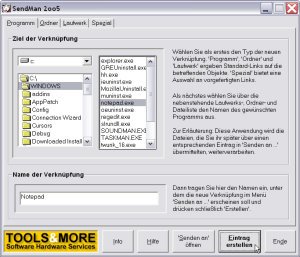 Soweit zu den Möglichkeiten. Der Nachteil ist nur, dass Microsoft es versäumt hat, Windows mit einem entsprechenden Tool auszustatten. Dies würde dem Anwender die Verwaltung der leistungsfähigen Funktion wesentlich vereinfachen. Eine Lösung bietet das Tools&More-Utility Sendman, mit dem der Anwender in nur drei Schritten beliebige "Senden an"-Einträge erstellen kann: Soweit zu den Möglichkeiten. Der Nachteil ist nur, dass Microsoft es versäumt hat, Windows mit einem entsprechenden Tool auszustatten. Dies würde dem Anwender die Verwaltung der leistungsfähigen Funktion wesentlich vereinfachen. Eine Lösung bietet das Tools&More-Utility Sendman, mit dem der Anwender in nur drei Schritten beliebige "Senden an"-Einträge erstellen kann:
-
Zunächst ist festzulegen, welcher Eintragstyp zu erstellen ist. Dabei besteht die Wahl zwischen einem Link auf ein Programm, einen Ordner oder ein Laufwerk. Sendman kennt auch einige vordefinierte Verknüpfungen, die der Anwender über die Funktion Spezial innerhalb des Tools auswählen kann. Je nach Wunsch klicken Sie auf den betreffenden Karteikartenreiter.
-
Im nächsten Schritt ist anzugeben, wo sich das Verknüpfungsziel befindet. Hierfür stehen je nach Bedarf Laufwerks-, Verzeichnis- und Dateilisten innerhalb des Tool zur Verfügung. Die Dateiliste beinhalten zur besseren Übersicht lediglich Files mit der Endung com, exe, bat, cmd und vbs. Wurde zuvor über die Option "Spezial" bereits eine Auswahl getroffen, erscheinen in der Dateiliste anstelle der oben genannten Files die bereits vordefinierten Einträge. Hierin finden Sie unter anderem Links auf die Arbeitsoberfläche, den Ordner "Meine Dokumente", den Aktenkoffer und den verwendeten Mail-Client. Gegebenenfalls lassen sich auch eigene, vordefinierte Einträge für diese Liste definieren. Eine genaue Beschreibung dazu befindet sich in der beiliegenden INI-Datei special.ini.
-
Zu guter letzt ist noch ein Name für die zu erstellende Verknüpfung erforderlich. Dabei handelt es sich um den Text, der später auch im Menü "Senden an" erscheint.
Einträge erstellen, pflegen und löschen
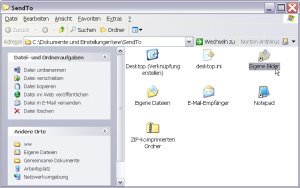 Sind die drei Arbeitsschritte erledigt, steht einer neuen Verknüpfung nichts mehr im Wege. Klicken Sie einfach auf "Eintrag erstellen" - fertig! Sind die drei Arbeitsschritte erledigt, steht einer neuen Verknüpfung nichts mehr im Wege. Klicken Sie einfach auf "Eintrag erstellen" - fertig!
Für den Fall, dass ein Eintrag überflüssig wird oder versehentlich falsch erstellt wurde, können Sie den "Senden-an"-Ordner über die Schaltfläche "Senden an öffnen" anzeigen lassen. Hier lassen sich alle individuellen Verweise wie üblich löschen oder ändern.
Zur besseren Übersicht sollte man im Verzeichnis "Senden an" einen oder mehrere Unterordner anlegen und darin wiederum neue Verknüpfungen einrichten. Im Menü "Senden an" stellt sich ein zusätzlicher Ordner dann als weitere kaskadierende Menüebene mit den darin enthaltenen Links dar. Auf diese Weise hat der Anwender die Möglichkeit, überfüllte "Senden-an"-Menüs strukturiert zu organisieren, etwa so, wie dies z.B. auch bei den Favoriten Ihres Web-Browsers gelöst ist.
Ungereimtheiten
Die Verwendung von "Senden an" hat in Bezug auf Applikationen einen kleinen Nachteil: Die Namen der zu verarbeitenden Dateien werden nicht per OLE übergeben, sondern als Startparameter beim Aufruf des Programms, das dem betreffenden Verweis zugrunde liegt. Das wäre eigentlich kein Problem, wenn nicht der hierfür von Windows zur Verfügung gestellte Übergabepuffer lediglich 256 Byte umfassen würde. Aufgrund des begrenzten Platzes werden die Dateinamen zwar mit ihrem Pfad, aber nur in ihrer Kurzschreibweise übermittelt - und zudem kann man nicht sicher sein, das auch alle Angaben berücksichtigt werden. Bei einem Pufferüberlauf verschwinden die überzähligen Zeichen nämlich einfach in den Tiefen des Betriebssystems, ohne Fehlermeldung wohlgemerkt.
Handelt es sich bei dem "Senden an"-Ziel um ein Laufwerk oder einen Ordner, tritt der beschriebene Effekt jedoch nicht auf. Der Explorer ist hierbei sowohl Quell- wie Zielapplikation und handhabt die Übergabe daher intern. Damit kann es gar nicht erst zu einem Pufferüberlauf kommen.
Ein letztes Problem ergibt sich noch bei "Senden an"-Links, die auf Applikationen mit bereits vorgegebenen Startparametern verweisen. Wer beispielsweise versucht, eine simple Skript- oder Stapeldatei bei dem über den Attrib-Befehl Dateiattribute vor dem Kopieren entfernt werden (attrib -r -s -h), direkt als Verknüpfung zu realisieren, wird scheitern: Im Dateiaufruf der Verknüpfung müsste man in diesem Fall nach dem Programmnamen die im Beispiel verwendeten Parameter -r -s -h angegeben. In der Praxis passiert es allerdings, dass sobald der Link mit den zu bearbeitenden Dateinamen versorgt ist, alle vorgegebenen Parameter ignoriert werden - lediglich der Dateiname wird übergeben. In diesem Fall ist die Verwendung eines Sktipts oder Batches unumgänglich. Die Verknüpfung verweist dabei einfach auf den Namen der Batchdatei, dessen Inhalt bleibt davon unberührt.
|