
|
Home | Software | Hardware | Services | Shop | Lizenzen | Wikis | Tipps | Tests | Kontakt | |
|
|
|
Thema Textblockverwalter
Ghostwriter 5.3: Praktische Schreibhilfe
Logins, Grußformeln, Postadressen - diese und noch viele weitere Eingaben wiederholt man als PC-Anwender immer und immer wieder. Die Schreibhilfe Ghostwriter nimmt Ihnen diese unnötige Mehrarbeit ab: Das Tool verwaltet beliebige Texte und Textfragmente zentral (ggf. auch im Netzwerk) und übergibt diese je nach Wunsch an jede beliebige Applikation.
 Systeme: Windows 8 / 7 / Vista / XP. Systeme: Windows 8 / 7 / Vista / XP.
 Diese Software lizenzieren: Alle Infos hier. Diese Software lizenzieren: Alle Infos hier.
 Alle unsere Tools und Texte komplett auf der Tools&More-CD. Alle unsere Tools und Texte komplett auf der Tools&More-CD.
 Dieses Seite weiterempfehlen. Dieses Seite weiterempfehlen.
Inhaltsverzeichnis
Quickstart
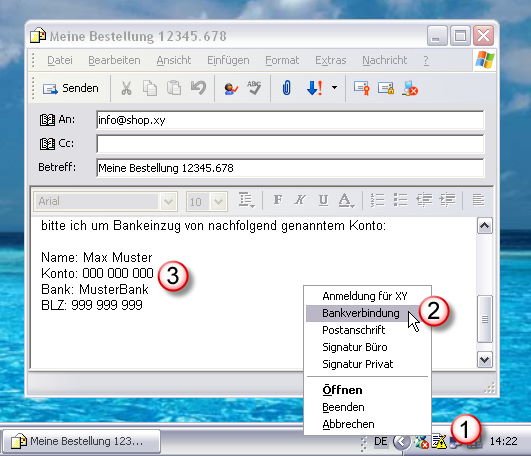
Im obenstehenden Bild sehen Sie diese 3 einfachen Schritte: Platzieren Sie zuallererst den Cursor an der Stelle, an der Sie Text einfügen möchten, dann klicken Sie das Ghostwriter-Icon in der Task-Leiste, im Folgemenü den gewünschten Textblock auswählen und schon steht der Text z.B. in Ihrem E-Mail Client, Web-Browser oder Textverarbeitung!
Alternativ kann die Textblockauswahl auch über einen Klick auf den Bildschirmrand oder eine frei wählbare Tastenkombination angezeigt werden (siehe Optionen).
Die Liste der Anwendungsmöglichkeiten des Utility lässt sich beliebig fortsetzen: Textblöcke wie Anschriften, Bankverbindungen, Telefon- und Faxnummern, Zitate, Floskeln usw. können darin gespeichert werden - und an beliebige Ziele übermittelt werden. In der betreffenden Applikation müssen Sie lediglich den Cursor platzieren, dann ein Klick in die Auswahlliste von Ghostwriter und es kann weitergehen.
Auch für Webformulare bestens geeignet
Das praktische Tool übermittelt aber nicht nur simplen Text. Auch die für die Navigation so wichtigen Steuertasten Tabulator und Eingabetaste werden akzeptiert: Mit dem Tabulator können Sie von einem Eingabefeld zum nächsten springen und mit der Eingabetaste diese Eingaben schliesslich absenden. Dadurch ist es problemlos möglich, sogar überaus komplexe Web-Formulare teilweise oder auch komplett vom Ghostwriter ausfüllen zu lassen - beispielsweise bei Online-Bestellungen, bei Anwenderregistrierungen oder auch Anmeldedialoge.
So legen Sie Textblöcke an
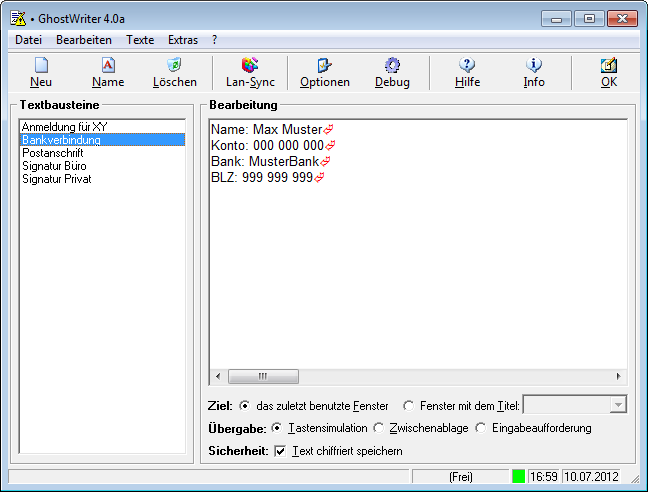
Um einen neuen Text in Ghostwriter anzulegen, klicken Sie mit der rechten Maustaste in der Task-Leiste das Icon von Ghostwriter.
Wählen Sie jetzt die Schaltfläche Neu. Es folgt ein Dialog, in den der Name des neu zu erstellenden Textblocks einzugeben ist. Wählen Sie einen möglichst sinnfälligen Namen, denn dieser wird später auch im Popup-Menü für den betreffenden Textblock verwendet. Spätere Umbenennungen von Textblöcken können Sie über den Taster Name vornehmen. Am Ende schließen Sie den Dialog mit OK.
Wieder im Programmfenster von Ghostwriter angelangt, kann nun im Textfeld Bearbeitung der gewünschte Text eingegeben werden.
Textblöcke für Webformulare und Logins
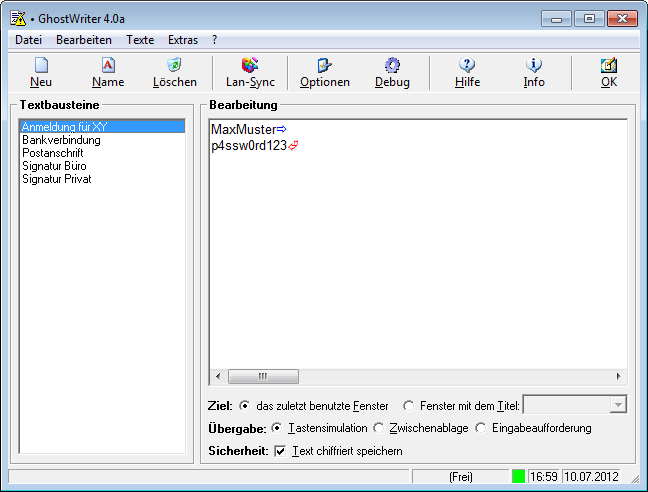
Wie bereits gesagt werden die Tasten Eingabe und Tabulator als Steuerzeichen akzeptiert und auch entsprechend angezeigt. Der Tabulator erscheint als blauer, nach rechts deutender Doppelpfeil - beim Drücken der Eingabetaste wird ein roter, nach unten links abgeknickter Pfeil in den Text eingefügt. Um das ganze möglichst übersichtlich zu halten, wird nach beiden Steuerzeichen innerhalb des Textfeldes eine neue Zeile begonnen.
Um z.B. einen automatischen Login vom Ghostwriter ausführen zu lassen, müssen Sie einen Textblock mit Ihren Anwendernamen und dem zugehörigen Passwort anlegen. Da Ghostwriter nur Tastensimulationen übermitteln kann, müssen Sie nach dem Anwendernamen die Tabulatortaste drücken, was einem Sprung aus dem Namensfeld ins Passwortfeld gleich kommt (ggf. ist hier noch ein weiterer Tabulator-Sprung nötig, dies müssen Sie ggf. direkt im Web-Browser ausprobieren). Nach dem Passwort fügen Sie die Eingabetaste ein, wodurch später bei der Textblockübermittlung die automatisierte Eingabe abgeschickt wird - fertig.
Das Einfügeziel festlegen
Bei Bedarf können Sie genau festgelegt werden, wohin der gerade eingegebene Text später übertragen werden soll. Hier gibt es zwei Möglichkeiten:
In der Regel wird die erste, einfachere Methode völlig ausreichen. Arbeitet man aber in einer Umgebung, bei der es mitunter auch zu ereignisgesteuerten Fenstern auf der Arbeitsoberfläche kommt, so ist man mit der zweiten, exakteren Methode besser beraten. Sonst kann es mitunter dazu kommen, dass beispielsweise anstatt des Web-Browsers eine zwischenzeitliche Mitteilung aus dem Outlook-Kalender zum Textempfänger wird.
Je nach dem, welche Methode Ihnen mehr zusagt, ist die entsprechende Ziel-Option unterhalb des Textfeldes zu wählen. Möchten Sie die Auswahl über den Namen aus dem Titel der Zielapplikation vollziehen lassen, so ist zusätzlich ein entsprechender Erkennungstext einzugeben oder aus der integrierten Liste auszuwählen. Handelt es sich bei dem Ziel beispielsweise um die Textverarbeitung "Microsoft Word", so trägt man einfach Microsoft Word ein.
Die Übermittlungsmethode wählen
Generell übermittelt Ghostwriter Ihre Textblöcke anhand von Tastensimulationen. Das hat den Vorteil, dass z.B. Steuertasten wie Tabulator und Eingabetaste nicht nur eingefügt, sondern von der Zielapplikation auch interpretiert werden können. Nur auf diese Weise lässt sich z.B. ein Login- oder Web-Formular im Web-Browser von Ghostwriter ausfüllen. Der Nachteil dieser Methode liegt in der geringen Geschwindigkeit - längere Texte können den PC mehrere Sekunden lang beschäftigen.
Daher wurde eine weitere, schnellere Methode zum Übermitteln der Textbausteine eingeführt. Sofern Ihr Text keine Steuertasten enthält, kann die Übergabe wahlweise auch über die Zwischenablage erfolgen. Dadurch werden die Textbausteine sehr viel schneller in das Zielfenster eingefügt, als wenn es sich wie bisher um reine Tastensimulationen handelt.
Schließlich bietet der Ghostwriter noch eine dritte Variante. Sie ist für den Fall gedacht, dass Ihre Textbausteine in die Systemkonsole (Kurz: Shell) oder ein Programm darin einfügt werden sollen (Die beiden anderen oben genannten Methoden können in der Shell nicht korrekt verwendet werden).
Ihre Passwörter sind in Ghostwriter gut aufgehoben
Da sich das Programm auch hervorragend zum Verwalten von Anmeldedaten eignet, verfügt Ghostwriter natürlich über eine Daten-Chiffrierung. Soll ein Text verschlüsselt abgelegt werden, so ist hierfür einfach die entsprechende Option Chiffrieren (rechts unter dem Textfeld Bearbeitung) zu markieren. Dies ist übrigens auch die Standardeinstellung. Entfernt man die Markierung wieder, so wird auch die Kodierung wieder aufgehoben. Auch bereits bestehende Einträge lassen sich auf dem gezeigten Weg ver- und entschlüsseln.
Zum Verständnis: Zwar sind auch kodierte Daten im Textfeld Bearbeitung nach wie vor klar lesbar. Doch auf der Festplatte sind sie gegen fremde Einblicke geschützt.
Texte bearbeiten
Soll ein bestehender Textblock bearbeitet werden, so wählt man aus der Namensliste Textbausteine zunächst den gesuchten Eintrag aus. Daraufhin erscheint dessen Inhalt im Textfeld Bearbeitung daneben. Jetzt können Sie die gewünschten Änderungen vornehmen. Gesondert abzuspeichern brauchen Sie nicht - die Sicherung Ihrer Eingaben erfolgt immer automatisch.
Texte löschen
Um einen bestehenden Textblock komplett zu entfernen, wählen Sie zunächst den betreffenden Namen aus der Liste. Dann drücken Sie die Schaltfläche Löschen, woraufhin ein Bestätigungsdialog erscheint. Antworten Sie an dieser Stelle mit Ja, so wird der betreffende Textblock wie gewünscht entfernt.
Texte ausdrucken
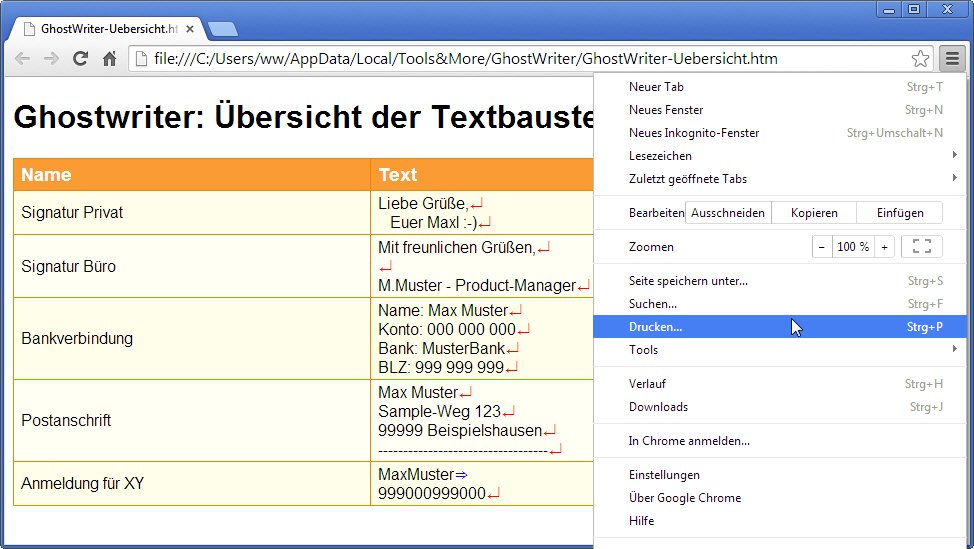
Zum Ausdrucken einer kompletten Übersicht Ihrer Textbausteine gehen Sie wie folgt vor:
Daraufhin wird im Datenverzeichnis von Ghostwriter eine HTML-Datei erzeugt, die die gewünschte Übersicht als Tabelle enthält. Die HTML-Seite wird automatisch in Ihrem Standard-Web-Browser geladen, mit dem Sie die Seite(n) dann schließlich ausdrucken.
Auch Steuertasten und Prozesssteuerungen sind möglich
Neben den zuvor bereits vorgestellten Steuertasten Tab und Eingabe kennt Ghostwriter noch eine ganze Reihe weiterer wie z.B. Esc oder Pfeil rechts. Und natürlich gehören auch die Tasten Alt, Strg und Shift mit dazu. Aus deren Kombination wie etwa AltF (Menüfunktion Datei öffnen) lassen sich sehr interessante Anwendungsmöglichkeiten für Ghostwriter kreieren: Das Tool kann dadurch nicht nur Textblöcke versenden sondern sogar Programme steuern.
Die Steuertasten geben Sie direkt in den betreffenden Textblock mit ein. Der Name der Steuertaste muss dabei in geschweifte Klammern gesetzt werden. Für die Taste Esc geben Sie also {esc} ein. Gross-/Kleinschreibung ist für die Namen der Steuertasten unerheblich.
Im Folgenden finden Sie eine Aufstellung aller bislang in GhostWriter integrierten Steuertasten:
Smarte Platzhalter für dynamische Textbausteine
Ghostwriter kann nicht nur statischen Text einfügen - es stehen auch interessante Platzhalter zur Verfügung. Das sind quasi Textbausteine in Textbausteinen, was das Programm um einiges flexibler macht:
Optionen: Ghostwriter konfigurieren
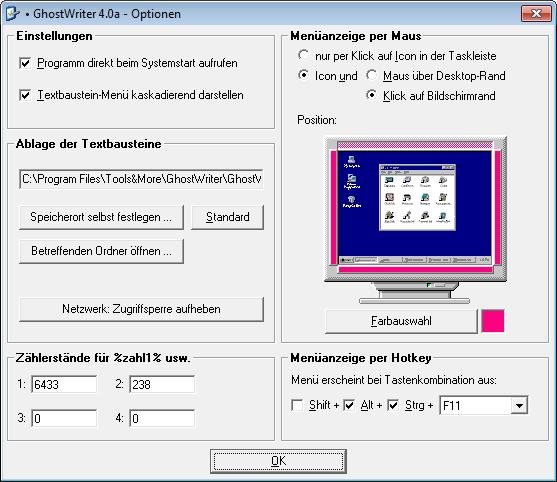 Über den Taster Optionen im Hauptfenster des Ghostwriters gelangen Sie zu einem Dialog mit weitgehenden Konfigurationsmöglichkeiten: Über den Taster Optionen im Hauptfenster des Ghostwriters gelangen Sie zu einem Dialog mit weitgehenden Konfigurationsmöglichkeiten:
Optionen: Ablage der Textbausteine
Ghostwriter speichert die Textbausteine in einer Datei namens GHOSTWRITER.INI.
Diese Datei wurde in sehr früheren Versionen von Ghostwriter direkt im eigenen Programmverzeichnis abgelegt, jedoch nur bis einschliesslich Windows XP:
Ab Windows Vista änderte sich der Pfad für die Textbausteindatei bei sehr früheren Versionen von Ghostwriter automatisch in:
wobei [NAME] für den jeweiligen Anwendernamen steht.
Aktuelle Versionen von Ghostwriter legen die Textbausteine im jeweiligen Anwenderdatenverzeichnis ab. Unter Windows XP ist das:
Ab Windows Vista legen aktuelle Versionen von Ghostwriter die Textbausteine hier ab:
Je nach Systemkonfiguration kann es sein, dass die genannten Verzeichnisse über ein normales Ordnerfenster nicht angesteuert werden können, da sie vom System ausgeblendet wurden. Wie Sie dies anpassen, ist auf dieser Seite erläutert.
Mit dem Taster Speicherort selbst festlegen können Sie das Ablageverzeichnis an eigene Vorgaben anpassen - z.B. in Ihrem eigenen Anwenderverzeichnis oder auf einem Netzwerk-Server. Verwenden Sie letzteres, so dass alle berechtigten Benutzer mit den gleichen Texten arbeiten können.
Soll dagegen wieder die Originaleinstellung für den Speicherplatz verwendet werden, so klicken Sie einfach Standard. Bei Bedarf können Sie mit dem Button Betreffenden Ordner öffnen den Inhalt des jeweils eingestellten Ordners direkt anzeigen lassen.
Falls Sie Ihre Textbausteine in den systemeigenen Backup-Lauf einbinden wollen, so müssen Sie dafür die hier genannten Angaben verwenden.
Den Taster Netzwerk: Zugriffssperre aufheben werden Sie sicher nur selten benötigen. Er ist nur für den Fall gedacht, dass (a) die Textbausteine im Netzwerk liegen und (b) es während des Bearbeitens der Textbausteine z.B. zu einem Stromausfall auf dem betreffenden PC kam. In dem Fall müsste die Zugriffssperre eben manuell über den gleichnamigen Taster gelöst werden, da sonst niemand mehr Änderungen vornehmen könnte.
Optionen: Zählerstände
Die mit 1, 2, 3 und 4 bezeichneten Textfelder beziehen sich auf die Platzhalter %zahl1%, %zahl2%, %zahl3% sowie %zahl4%. Die Textfelder enthalten die aktuellen Werte dieser Zähler, die Sie hier auch abändern können.
Optionen: Menüanzeige per Maus
Wie Sie bereits wissen, zeigt sich das Auswahlmenü über einen Klick auf das Ghostwriter-Icon in der Taskleiste. Bei häufige Anwendung kann das etwas umständlich sein. Daher bietet Ihnen der Ghostwriter noch eine zusätzliche Möglichkeit für den Aufruf des Popup-Menüs: Sie können einen der vier Desktop-Ränder als Aktivierungszone festlegen. Je nach Wunsch zeigt sich das Popup-Menü auch dann, wenn Sie (a) die Maus über diesen Bereich schieben oder (b) auf diesen Bereich klicken.
Welcher dieser Bereiche dafür genutzt werden soll, können Sie unter Position über die vier um den Monitor angebrachten Taster festlegen (Falls die Taster nicht sichtbar sind, so wurde die Option nicht ausgewählt). An der betreffenden Stelle wird dann auf dem wirklichen Desktop eine dünne Linie angezeigt. Fahren Sie mit der Maus darüber (bzw. wenn Sie darauf klicken), so erscheint das Auswahl-Menü. Die Praxis hat gezeigt, dass sich dafür vor allem der obere Bildschirmrand eignet. Die Farbe des Aktivierungsbereichs können Sie ebenfalls individuell festlegen - klicken Sie einfach auf den Taster Farbauswahl.
Optionen: Menüanzeige per Hotkey
Sie können für die Darstellung des Auswahlmenüs zusätzlich einen Hotkey fest legen: Ohne die Hand von der Tatstatur nehmen zu müssen, können Sie direkt innerhalb einer beliebigen Applikation beim Tippen zum Beispiel StrgF12 drücken, woraufhin das Ghostwriter-Menü erscheint. Und mit weiteren Tasteneingaben wählen Sie direkt den einzufügenden Textbaustein aus - ganz ohne Griff zur Maus. Als Hotkey haben Sie die 12 Funktionstasten (F1 bis F12) zur Auswahl, zusammen mit einer beliebigen Kombination der Tasten Umschalten (Shift), Strg und Alt. Sollte die von Ihnen gewählte Tastenkombination schon anderweitig im System belegt sein, so erhalten Sie einen entsprechenden Hinweis.
Tipps: Textbausteine auf ein neues System umziehen
Falls Sie eine bereits bestehende Textbausteindatei auf einem neuen PC einsetzen wollen, so müssen Sie lediglich die Datei GHOSTWRITER.INI
Wichtig: Beenden Sie das Tool, bevor Sie eine bestehende Textbausteindatei überschreiben.
Tipps: Keine Textbausteine mehr nach Update
Falls Sie ein Update einer sehr alten Version von Ghostwriter machen, so kann es sein, dass anschliessend die Textbausteine nicht mehr auffindbar sind. Diese sind aber selbstverständlich nicht gelöscht, sondern nur falsch platziert. Auf dieser Seite zeigen wir Ihnen, wie Sie Daten und Programm wieder zusammenbringen.
Tipps: Kein Ghostwriter-Icon in der Taskleiste

Wenn Sie z.B. beim Start von GhostWriter eine solche Meldung sehen - aber nicht das zugehörige Icon rechts in der Taskleiste - so hat Ihnen das System wohl ungefragt dessen Symbol ausgeblendet. Auf dieser Seite zeigen wir Ihnen, wie Sie dies rückgängig machen.
Tipps: Probleme beim Einfügen
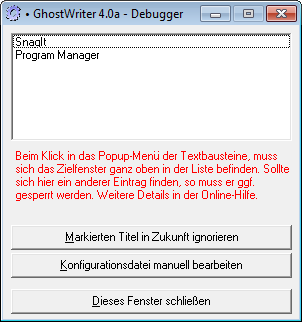
Bei manchen Windows-Konfigurationen kann es vorkommen, dass Ghostwriter seine Texte gar nicht oder an die falsche Applikation schickt, obwohl die richtige als Ziel angegeben wurde. Schuld daran sind Fenster, die einen besonderen Status auf der Arbeitsoberfläche für sich beanspruchen und Ghostwriter dann quasi im Weg stehen.
Anhand des Debuggers von Ghostwriter können Sie solche Unwegbarkeiten ganz einfach lösen: Öffnen Sie hierzu das Debuggerfenster. Dann aktivieren Sie die Anwendung, um darin testweise etwas über das Ghostwriter-Icon einzufügen. In dem Moment, in dem Sie den gewünschten Eintrag im Auswahlmenü klicken, muss die gewünschte Zielanwendung ganz oben in der Debugger-Liste stehen. Ist dies nicht der Fall, so muss der an oberster Stelle stehende Name markiert und über den Taster Markierten Titel in Zukunft ignorieren "geächtet" werden. Anschließend wiederholen Sie den Test - der jetzt erfolgreich verlaufen sollte.
Update-Geschichte
Das jeweils neueste Update enthält alle Änderungen der vorangegangenen Versionen. Es genügt also, nur die jeweils neueste Fassung zu installieren, um auf dem aktuellsten Stand zu sein.
|
© 2014 |
Besuchen Sie uns auch auf
|
Druckversion - Top |

