
|
Home | Software | Hardware | Services | Shop | Lizenzen | Wikis | Tipps | Tests | Kontakt | |
|
|
|
Thema Datenvergleicher
DirComp 2.11: Verzeichnisse vergleichen leicht gemacht
Windows bietet keine Vergleiche von Dateien, geschweige denn ganzer Verzeichnisse. DirComp schafft hier Abhilfe: Das Tool bietet Versions- als auch Binärvergleiche und die betroffenen Dateien können abschliessend automatisch abgeglichen werden.
 Systeme: Windows 8 / 7 / Vista / XP. Systeme: Windows 8 / 7 / Vista / XP.
 Diese Software lizenzieren: Alle Infos hier. Diese Software lizenzieren: Alle Infos hier.
 Alle unsere Tools und Texte komplett auf der Tools&More-CD. Alle unsere Tools und Texte komplett auf der Tools&More-CD.
 Dieses Seite weiterempfehlen. Dieses Seite weiterempfehlen.
Inhaltsverzeichnis
Quickstart
DirComp bietet a) Vergleiche von Dateien über deren Änderungsdatum (Versionskontrolle) und b) über deren tatsächlichen Dateninhalt (Binärvergleich). Nach einem Vergleich wird in der Vergleichliste das Resultat eingetragen, anhand dessen Sie dann entscheiden können, ob und wie Sie einen Dataiabgleich vornehmen wollen
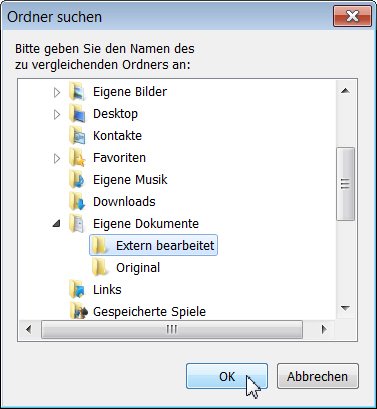
Um die zu vergleichenden Dateien in DirComp einzutragen, ziehen Sie einfach mit der Maus das eine zu vergleichende Verzeichnis (aus einem Ordner) in die linke Hälfte der Liste, das andere Verzeichnis in die rechte Listenhälfte (Wichtig: Sollte dies nicht funktionieren, dann beachten Sie bitte diesen Hinweis.). Alternativ können die beiden zu vergleichenden Verzeichnisse auch über die links und rechts unter der Liste angebrachten Ordner-Tasten ausgewählt werden.
Wer den Eintrag per Maus vorzieht, aber einen recht kleinen Bildschirm hat, kann sich über die Option Fenster immer im Vordergrund halten das Ziehen mit der Maus vereinfachen.
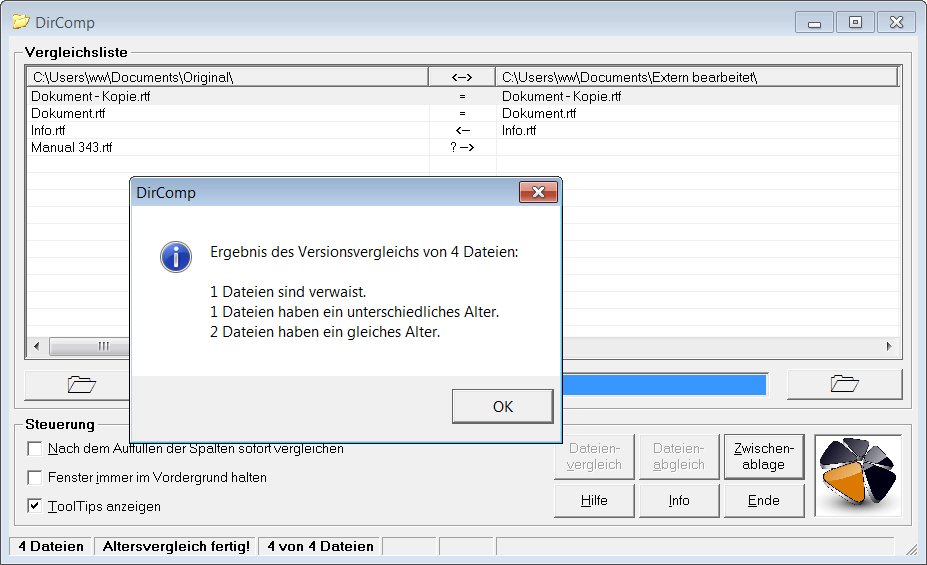
Nach dem Eintrag der beiden Verzeichnisnamen stellt DirComp alle gleichnamigen Dateien der jeweiligen Verzeichnisse (und deren Unterverzeichnissen) nebeneinander, so dass eventuell verwaiste Dateien sofort zu Tage treten.
Im Optionenfeld stellen Sie nun ein, ob ein Versionen- oder ein Binärvergleich ausgeführt werden soll. Schließlich klicken Sie noch die Schaltfläche Dateienvergleich, woraufhin sich die Spalte zwischen den Dateinamen mit dem jeweiligen Vergleichsergebnis füllt.
Versionsvergleiche auf Basis des Datums der letzten Änderung
Bei einem Datumsvergleich (Versionenvergleich) nimmt DirComp keine Rücksicht auf Dateigröße oder -inhalt. Lediglich das letzte Änderungsdatum ist hier interessant. Ist beispielsweise die letzte Modifikation eines Dokuments in der linken Spalte älter als in der rechten, so findet sich an dieser Stelle ein nach links gerichteter Pfeil <--. Beim späteren Abgleich wird also die Version der Datei in der rechten Spalte in die linke kopiert, so dass anschließend beide Seiten über die neueste Fassung verfügen. Ist dagegen eine Datei links in der Liste jünger, als das gleichnamige Objekt in der rechten Spalte, so erhalten Sie einen entsprechend nach rechts gerichteten Pfeil -->. Haben beide Dateien dagegen das gleiche Datum, so werden sie mit einem Gleichheitszeichen = versehen und beim Datenabgleich ignoriert.
Eine Besonderheit stellen die so genannten verwaisten Dateien dar. Das sind Objekte, die in jeweils nur einem der beiden zu vergleichenden Verzeichnisse enthalten sind. Diese Dateien sind grundsätzlich mit einem Pfeil in Richtung auf die leere Stelle versehen, dem zur Unterscheidung aber noch ein Fragezeichen angehängt ist, wie etwa <--?. An dieser Stelle ist nicht klar, ob es sich nun um eine neue Datei des Projekts handelt oder nur um eine veraltete, die noch nicht in allen betreffenden Verzeichnissen gelöscht wurde. Hier müssen Sie also selbst entscheiden.
Abgleich nach Versionsvergleich vorbereiten
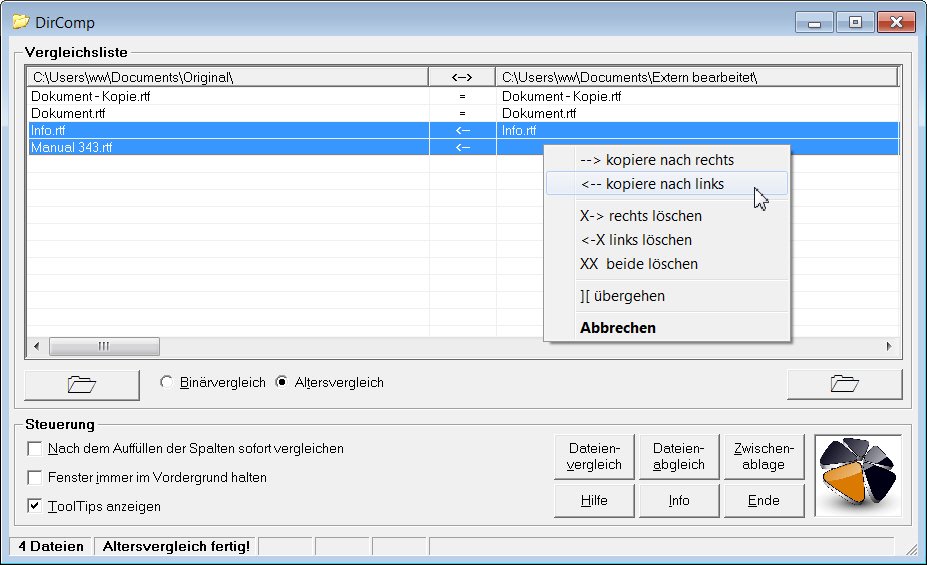
Falls nötig können Sie über das Kontextmenü eines jeden Eintrags (Klick auf die rechte Maustaste) diese aktuelle Relation abgeändert werden. Sie können auf diese Weise den Abgleich für jede Datei ganz nach Wunsch umdrehen, aussetzen oder die Datei auch löschen lassen.
Bitte beachten Sie: Die Änderungen gelten nicht nur für einzelne Einträge, sondern automatisch für alle zu diesem Zeitpunkt markierten Dateinamen (Mehrere Einträge lassen sich, wie unter Windows üblich, mit der Maus in Kombination mit der Strg- oder Shift-Taste aus- und abwählen).
Sind schließlich alle Relationen wie gewünscht eingestellt, können über die Schaltfläche Dateienabgleich die beiden Verzeichnisse gegenseitig auf den neuesten Stand gebracht werden.
Binärvergleiche auf Basis des tatsächlichen Dateiinhalts
Bei den direkten Datenvergleichen von DirComp wird im Gegensatz zum Versionsabgleich dem letzten Änderungsdatum keine Beachtung geschenkt. Lediglich die Größen der Dateien (max. 2 GB pro Datei) und deren Dateninhalte zählen. Nach einem solchen Vergleichslauf füllt sich die Relationsspalte zwischen den Dateinamen daher mit anderen Symbolen, als beim Versionscheck:
Sind beide Probanden exakt gleich groß, so setzt der eigentliche Datenvergleich ein:
Abgleich nach Binärvergleich vorbereiten
Soll nun auch ein Abgleich erfolgen, so müssen Sie jetzt selbst von Fall zu Fall entscheiden, wie DirComp vorgehen soll. Denn anders als bei der Versionsprüfung kann das Tool hier nicht wissen, welche Fassung für Sie nun die wichtigere ist.
Gehen Sie genauso dabei genauso vor, wie bereits weiter oben beim Versionsabgleich beschrieben.
Weitere Optionen
Im Optionenfeld können Sie neben dem Arbeitsmodus von DirComp auch noch ein paar andere Dinge einstellen:
Batch-Mode per Kommandozeile
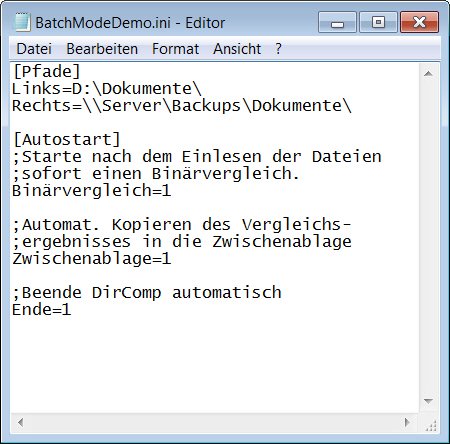
DirComp verfügt auch über einen Batch-Mode, der durch eine entsprechende Steuerdatei ausgelöst und geregelt wird. Diese Steuerdatei ist nach dem Prinzip der klassischen Windows-INI-Dateien aufgebaut. Sie verfügt also über verschiedene Sektionen, die wiederum die einzelnen Steuereinträge beinhalten. Da es sich dabei um ganz normale Textdateien handelt, können sie zum einen mit jedem beliebigen Editor (beispielsweise Notepad) erstellt werden:
Es liegt auf der Hand, dass jeweils nur eine der beiden Vergleichsarten ausgeführt werden kann. Sind dennoch beide als aktiv angegeben, so erhält man einen entsprechenden Hinweis und das Programm bricht ab. Ist keine der beiden Optionen aktiv (Binärvergleich=0 und Altersvergleich=0 oder gar nicht angegeben), so werden zwar alle Dateien eingelesen, der Batch-Mode danach aber abgebrochen. Dies lässt dem Anwender die Möglichkeit, die Dateilisten vor einem Compare gegebenenfalls nochmals zu überprüfen und den Vergleich dann erst per Mausklick zu starten.
Gibt man Abgleich=0 an, so wird kein Abgleich vollzogen und der Batchmode beendet. Man hat somit Gelegenheit, vor einem eventuellen Umkopieren das Vergleichsresultat noch zu verifizieren und gegebenenfalls Änderungen daran vornehmen. Ein Abgleich kann anschließend wie gewohnt per Mausklick gestartet werden. Wichtig: Automatische Abgleiche sind nur im Modus Altersvergleich=1 möglich.
Update-Geschichte
Das jeweils neueste Update enthält alle Änderungen der vorangegangenen Versionen. Es genügt also, nur die jeweils neueste Fassung zu installieren, um auf dem aktuellsten Stand zu sein.
|
© 2014 |
Besuchen Sie uns auch auf
|
Druckversion - Top |

