|
Thema Sync. Uploader
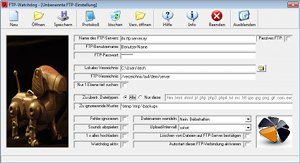
FTP-Watchdog 5.0: Bei Dateiänderung automatischer Upload
Der FTP-Watchdog hilft Ihnen Ihren Web-Server immer aktuell zu halten: Sobald Sie Dateien in lokalen, überwachten Verzeichnissen ändern, werden diese sofort an die betreffende Stelle auf dem FTP-Server geladen.
Inhaltsverzeichnis
Quickstart
Einmal für den FTP-Upload eingestellt, wartet der FTP-Watchdog im Hintergrund auf Änderungen in den vereinbarten, lokalen Verzeichnissen auf Ihrem PC. Wird eine solche entdeckt, öffnet der FTP-Watchdog automatisch eine Verbindung zum FTP-Server und lädt alle geänderten Dateien an die betreffende Stelle. Bei der täglichen Arbeit gestaltet sich das ganze so, als würde man tatsächlich direkt auf dem Server arbeiten - aber mit dem enormen Vorteil, alle Dateien zugleich lokal zur Verfügung und gesichert zu haben.

Das Hauptmenü (von links nach rechts):
Bevor der FTP-Watchdog seine Arbeit aufnehmen kann, muss er noch für Ihre Belange konfiguriert werden. Das ist recht einfach und wird jetzt gleich im Anschluss erklärt.
Ist diese Konfiguration abgeschlossen, so können Sie den FTP-Watchdog über den Taster Starten aktivieren - und auf die gleiche Weise auch wieder stoppen.
Konfiguration: FTP-Server und Zugang
Um eine neue FTP-Verbindung zu erstellen, klicken Sie bitte zunächst den Taster Neu, links oben im FTP-Watchdog-Fenster.
Anhand des Tasters Testen können Sie Ihre Eingabe auf Korrektheit überprüfen lassen.
Damit sind die Angaben für den FTP-Zugang zum Server abgeschlossen. Als nächstes ist das zu überwachende lokale Verzeichnis und dessen Pendant auf dem Server festzulegen:
Konfiguration: Zu überwachende Verzeichnisse und Dateitypen
Entfernen Sie die Markierung, wenn Sie auch alle Unterordner ab Überwachter lokaler Ordner überwachen lassen wollen. Seit Version 4.0 legt der FTP-Watchdog nun auch eventuelle lokale Verzeichnisstrukturen selbständig auf dem FTP-Server an.
Wählen Sie die Option Alle, wenn der FTP-Watchdog alle Dateien im o.g. lokalen Pfad berücksichtigen soll. Dies ist die Standardeinstellung.
Möchten Sie eine Beschränkung, dann wählen Sie die Option Nur diese: und geben Sie im Textfeld dahinter die Dateiendungen der zu berücksichtigenden Dateien an. Das ist praktisch, wenn Sie ein Verzeichnis überwachen lassen wollen, in dem sich neben den gewünschten Dateitypen auch noch eine Reihe anderer befinden. Letztere können Sie auf diese Weise ausschließen.
Bitte beachten Sie: Wenn Sie eine neue FTP-Verbindung begonnen haben, so stehen in dem genannten Textfeld schon die gebräuchlisten Typen. Entfernen Sie einfach all diejenigen, die Sie nicht benötigen - oder fügen Sie solche hinzu, die Ihnen fehlen. Um z.B. HTML-Dateien hinzuzufügen geben Sie hier .html und ggf. auch .htm an. Falls Sie auch Dateien ohne Dateityp einschliessen wollen, so geben Sie einfach einen Dezimalpunkt . an. Die einzelnen Dateitypangaben sind durch ein Leerzeichen zu trennen.
-
Zu ignorierende Muster: In diese Zeile schreiben Sie Textfragmente, die in den Pfad- und Dateinamen enthalten sind, die nicht hochgeladen werden sollen. Diese Einschränkung ist ein Zusatz zum zuvor genannten Kriterium, bezieht sich also nur auf die Pfad- und Dateinamen, die sich bereits daraus ergeben.
Wenn Sie z.B. in Ihrer lokalen Web-Struktur temporäre Ordner oder Backup-Verzeichnisse haben, die Sie nicht im Web selbst haben wollen, so tragen Sie einfach z.B. temp und backup ein und schon werden diese Daten beim FTP-Abgleich ignoriert. Mehrere Einträge sind wiederum durch Leerzeichen von einander zu trennen.
Konfiguration: Upload-Verhalten
-
Schreibweise der Dateinamen: Hier können Sie festlegen, ob die Schreibweise der Dateinamen beim Upload beibehalten werden soll, oder ob die Namen zuvor alle in Klein- oder Großschrift zu wandeln sind.
-
Fehler ignorieren: Kommt es im Betrieb zu einem FTP-Fehler (z.B. Beim Upload oder Löschen kommt es zu einem Time out), so wir das Tool deaktiviert und eine entsprechende Dialog-Box erscheint. Falls das Tool trotz eventueller FTP-Fehler weiterarbeiten soll (z.B. im unbeaufsichtigten Betrieb), so müssen Sie diesen Punkt aktivieren. Fehler werden dann zwar noch im Protokoll vermerkt, halten das Tool aber nicht mehr an.
-
Klänge abspielen: Über diese Option können Sie zu den verschiedenen FTP-Aktionen entsprechende Sounds abspielen lassen. Das ist eine hervorragende Hilfe z.B. beim Austesten von Skripten auf dem Web-Server: Sobald eine Datei für den Upload oder zur Löschung entdeckt wird, hört man ein Knacken (Start der Aktion). Ist der Upload abgeschlossen ertönt dann ein kurzer Ton und beim Ende einer Löschung ein ähnliches Geräusch wie beim Mülleimer auf dem Desktop. Auch eventuelle Fehler werden mit einem entsprechenden Sound angezeigt. Sobald die entsprechenden Sound abgespielt sind, wissen Sie auch ohne Blick auf die Statuszeile des FTP-Watchdogs, welche Aktion gerade abgelaufen ist - und können z.B. das soeben hochgeladene Skript im Browser testen. Probieren Sie es - Sie werden es bald nicht mehr missen wollen.
-
Autostart: Setzen Sie ein Häkchen an dieser Stelle, um den FTP-Watchdog gleich beim Start einer neuen Windows-Session starten zu lassen - wodurch auch automatisch die Option Watchdog aktiv für die betreffende Verbindung gesetzt wird. Das Tool verankert sich dann in der Taskleiste neben der Windows-Uhr. Es ist möglich mehrer FTP-Verbindungen parallel auszuführen und auch über diesen Autostart automatisch ausführen zu lassen.
-
Uploads auffrischen: Markieren Sie die Option, um bei der nächsten Aktivierung des FTP-Watchdog 1 x alle überwachten Dateien komplett hochzuladen. Das ist praktisch für die Fälle, bei denen Sie eine neue Upload-Überwachung definiert haben und zudem schon eine ganze Reihe von Dateien auf lokaler Seite für den Upload warten. Solange Sie an diesen Dateien jedoch keine Änderung vornehmen, wird der FTP-Watchdog sie aber nicht berücksichtigen. Mit dieser Option umgehen Sie dieses Problem. Diese Auffrischung wird nach der nächsten Überwachungsaktivierung berücksichtigt und wird anschliessend automatisch deaktiviert.
Versionsunterschiede: Wichtige Hinweise bezüglich Handhabungsänderungen
Neu seit Version 5.0:
Neu seit Version 4.0:
Nachtrag: Diese Komplettauffrischung der Dateien stellte sich aber als Problem bei Anwender mit grossen Datenvolumen dar. Daher wurde dieser Punkt in der Folgeversion wieder gestrichen.
Neu seit Version 3.0:
-
Unter Zu übertragende Dateitypen finden Sie nun die neue Option Alle. Somit müssen neue Dateitypen nicht unbedingt in die nachstehende Typen-Zeile eingetragen werden, um berücksichtigt zu werden. Sofern keine anderen Bedenken entgegenstehen, können Sie einfach die Überwachung auf Alle Dateien im betreffenden Verzeichnis ausweiten.
-
Sollten Sie nach dem Update die Dateien Ihrer bisherigen FTP-Verbindungen nicht mehr finden, so handelt es sich lediglich um ein Pfadproblem. Dieses ist detailliert in diesem Artikel dokumentiert.
Update-Geschichte
Das jeweils neueste Update enthält alle Änderungen der vorangegangenen Versionen. Es genügt also, nur die jeweils neueste Fassung zu installieren, um auf dem aktuellsten Stand zu sein.
|

 Plattformen: Windows 8 / 7 / Vista / XP.
 Diese Software
  Dieses Seite
