
|
Home | Software | Hardware | Services | Shop | Lizenzen | Wikis | Tipps | Tests | Kontakt | |
|
|
|
Thema Dateiumbenenner
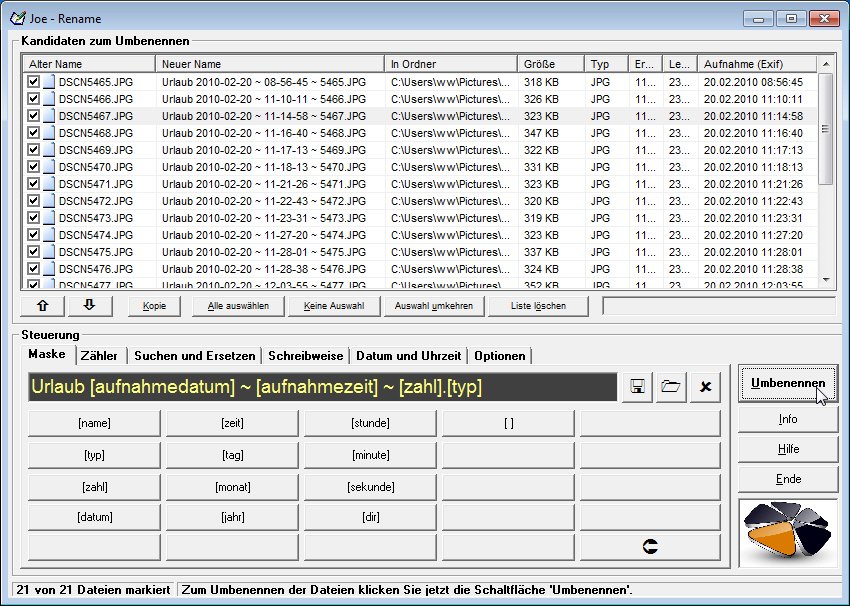
Joe 5.1: Massen-Umbenennungen von Dateien leicht gemacht.
Joe bietet flexible Umbenennungen für Dateien aller Art: Über wiederverwendbare Masken können Sie detailliert festlegen, wie und was umbenannt werden soll. Es gibt z.B. Funktionen wie Suchen-und-ersetzen, Zähler sowie fürs Datum der Dateierstellung, letzte Speicherung bzw. Bildaufnahme, inklusive Auf- und Abrechnen von Zeitspannen.
 Systeme: Windows 8 / 7 / Vista / XP. Systeme: Windows 8 / 7 / Vista / XP.
 Diese Software lizenzieren: Alle Infos hier. Diese Software lizenzieren: Alle Infos hier.
 Alle unsere Tools und Texte komplett auf der Tools&More-CD. Alle unsere Tools und Texte komplett auf der Tools&More-CD.
 Dieses Seite weiterempfehlen. Dieses Seite weiterempfehlen.
Inhaltsverzeichnis
Quickstart
Gleich vorweg: Diese Anleitung ist recht lang, denn Joe bietet auch recht viel! Aber lassen Sie sich nicht von der Länge entmutigen, es lohnt sich für Sie auf alle Fälle den gesamten Text durchzulesen. Zudem sind alle Punkte mit Beispielen aus der Praxis erläutert, so dass Sie höchstwahrscheinlich die Lösung für gerade Ihr Umbenennungsproblem sofort finden werden.
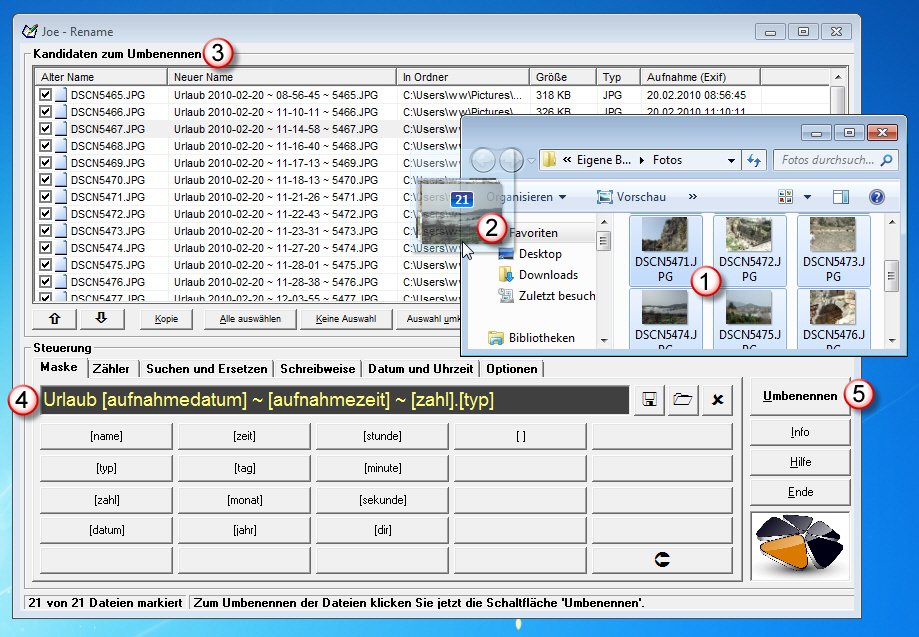
Starten Sie Joe und öffnen Sie den Ordner, der die umzubenennenden Dateien enthält.
Markieren Sie im Ordner alle Namen, die Sie bearbeiten möchten 1. Dann ziehen Sie diese Dateinamen einfach mit der Maus in die Kandidatenliste im oberen Fensterteil von Joe 2.
Daraufhin füllt sich die Liste mit den aktuellen Namen der Dateien, den zukünftigen Namen, dem Dateipfad, -größe, -typ sowie dem Erstelldatum, dem Zeitpunkt der letzten Speicherung und bei Bilddateien der Aufnahme 3. Auf all diese Eigenschaften (und noch viele mehr) haben Sie mit Joe Zugriff und können diese bei Bedarf in den neuen Namen integrieren.
Unterhalb der Dateiliste, auf der Registerkarte Maske, geben Sie dann die sogenannte Umbenennungsmaske ein 4. Parallel zu Ihren Eingaben wird sich auch der Inhalt der Listenspalte Neuer Name ändern 3. Das ist sehr praktisch: Sie sehen also sofort das Ergebnis Ihrer Eingaben, noch bevor die eigentliche Umbenennung statt findet.
Sind alle Einstellungen abgeschlossen, so klicken Sie auf Umbenennen 5. Daraufhin wird eine Datei nach der anderen umbenannt und jeweils aus der Liste entfernt – fertig!
Soviel zum Prinzip von Joe. Wie Sie nun die Umbenennungsmaske aufbauen und wie Sie deren Verhalten anhand der vielen Optionen von Joe anpassen, erfahren Sie in den folgenden Kapiteln.
Die Registerkarten im Überblick
Um die Funktionsvielfalt von Joe zu bändigen wurden thematisch sortierte Registerkarten eingerichtet:
Registerkarte Maske
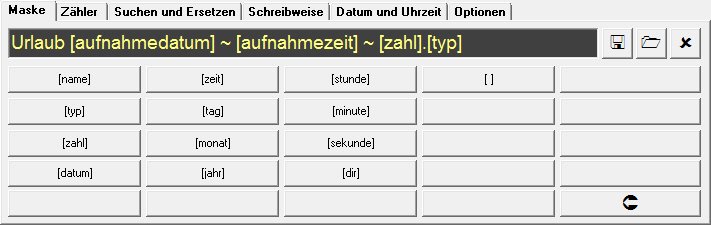
Diese Registerkarte ist die wichtigste, denn hier geben Sie die Umbenennungsmaske ein. Diese Maske enthält all Ihre Anweisungen, um die neuen Namen für Ihre Dateien zu generiert. Wie diese Platzhalter lauten und wie sie zusammengesetzt werden erfahren Sie weiter unten.

Damit Sie diese Befehle nicht immer wieder aufs neue eingeben müssen, wurden dafür frei definierbare Tasten vorgesehen. Ein Klick auf einen solchen Taster fügt den darauf ersichtlichen Text an die aktuelle Stelle in der Maske ein.
Um deren Belegung zu ändern, klicken Sie die betreffende Taste mit dem rechten Maus-Button. Daraufhin erhalten Sie einen Dialog, über den Sie den betreffende Text anpassen können. Ein Klick auf OK und die neue Belegung ist übernommen. Jegliche Änderungen werden automatisch gespeichert und beim nächsten Start von Joe automatisch geladen.
Joe bietet Ihnen zudem die Möglichkeit, Ihre Umbenennungsmasken und die dazugehörigen Parameter wie etwa Zähler und Ersetzungen etc. für eine spätere Wiederverwendung zu speichern. Das geschieht zum einen automatisch: Nach jedem Neustart des Tools finden Sie die gleichen Einstellungen wie beim letzten Beenden wieder (sofern dies nicht auf der Registerkarte Optionen deaktiviert wurde).
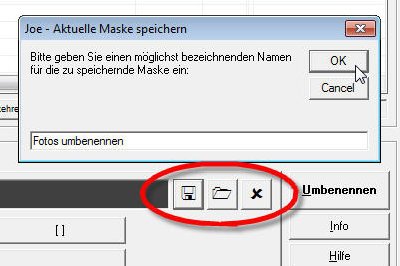
Für eine manuelle Handhabe gehen Sie wie folgt vor:
Registerkarte Zähler
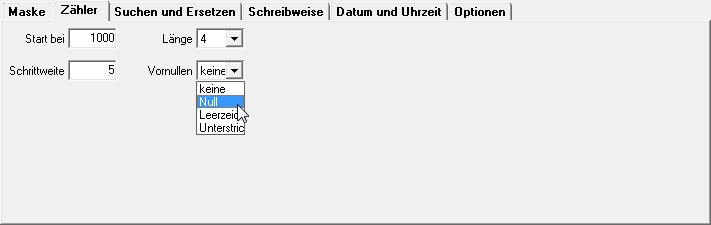
Anhand dieser Registerkarte können Sie den Dateizähler von Joe konfigurieren. Dieser Zähler ist z.B. besonders praktisch bei Dateien, die alle relativ gleiche Namen haben: Anhand des Zählers können Sie dem Namen einfach eine Laufnummer hinzufügen. Der Dateizähler wird in der Umbenennungsmaske durch den Platzhalter [zahl] repräsentiert.
Der Zähler beginnt bei einem frei wählbaren Wert und wird für jede umzubenennende Datei um ein ebenfalls frei wählbares Stück erhöht. Auch sein Format lässt sich konfigurieren.
Registerkarte Suchen und Ersetzen
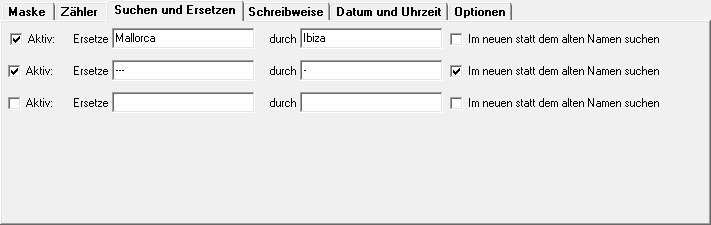
Hier können Sie bis zu 3 verschiedene Namensteile direkt suchen und ersetzen lassen. Dafür ist kein Platzhalter nötig, die Änderung wird direkt durchgeführt - sofern Sie in der betreffenden Zeile die Option Aktiv markiert haben. Geben Sie im Feld Ersetze das zu ersetzende Textfragment ein und im Feld durch den Text an, der für den vorigen eingesetzt werden soll.
Zudem haben Sie die Möglichkeit festzulegen, ob die gewünschte Ersetzung auf den alten oder den neuen Dateinamen angewendet werden soll - oder, um es klarer auszudrücken, ob die Ersetzung vor oder nach der Anwendung Ihrer Umbenennungsmaske zum Tragen kommen soll.
Wenn Sie sich z.B. beim Benennen von einem Satz Fotodateien namens Urlaub auf Mallorca (...).jpg geirrt haben, so können Sie anhand dieser Funktion im Handumdrehen aus Mallorca einfach Ibiza machen (siehe Bild). Vergessen Sie aber nicht die Option Aktiv zu markieren.
Registerkarte Schreibweise: Groß- und Kleinschreibung der neuen Dateinamen
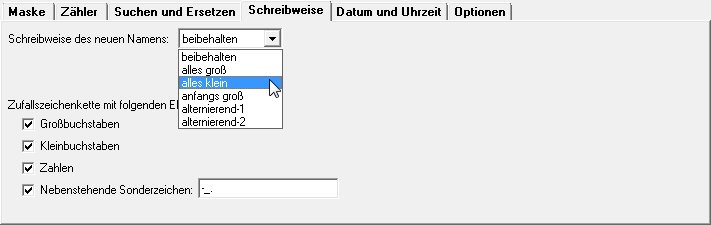
Dieser Punkt dient zum Angleichen der Groß- und Kleinschreibung Ihrer Dateinamen. Hierfür ist kein Platzhalter nötig, die Änderung - sofern gewünscht - wird direkt durchgeführt. Folgende Optionen stehen Ihnen zur Verfügung:
Registerkarte Schreibweise: Zufallszeichenkette konfigurieren
Den Aufbau der Zufallszeichenkette können Sie auf dieser Registerkarte konfigurieren. Sie bezieht sich auf den Platzhalter [Zufallskette Länge].
Je nach Auswahl der einzelnen Optionen wird die Zeichenkette mit oder ohne die betreffenden Elemente generiert:
Wichtig: Beachten Sie bitte, dass wenn Sie keine der zuvor genannten Optionen auswählen, Joe für den Platzhalter [zufallskette] auch keine Zeichen einsetzt. Um eine Zufallszeichenkette zu erhalten muss also zumindest eine der Optionen ausgewählt sein.
Registerkarte Datum und Uhrzeit
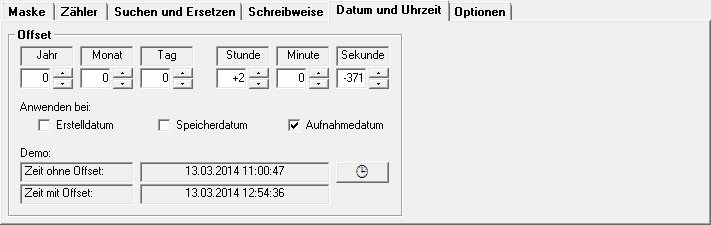
Hier legen Sie fest, ob und wie die diversen Platzhalter in Sachen Datum und Uhrzeit variiert werden sollen. Sie haben die Möglichkeit auf Datum und Uhrzeit beliebige Zeitspannen (offset) auf- oder abzurechnen. Sie können die Werte direkt eintippen oder über die Auf-/Ab-Pfeile per Maus einstellen.
Für die Einstellung des Offsets sind Ihnen so gut wie keine Grenzen gesetzt: Die Werte können zwischen -999 und +999 liegen. Das heisst, Sie können z.B. an einer Uhrzeit 2 Stunden aufaddieren und gleichzeitig 371 Sekunden abziehen lassen. Hierfür müssen Sie im Feld unter der Bezeichnung Stunde einfach nur den Wert +2 eingeben und bei Sekunde den Wert -371. Über- und Unterschreitungen bei Einheitengrenzen werden korrekt verrechnet.
Bei dem Punkt Anwenden bei: stellen Sie zudem ein, bei welcher Gattung von Platzhaltern der Offset einbezogen werden soll: Erstelldatum, Speicherdatum und Aufnahmedatum.
Das Feld Demo: bietet Ihnen ein anschauliches Beispiel für Ihre aktuelle Offset-Einstellung. Drücken Sie den Taster mit dem Uhrsymbol, um das ganze animiert sehen zu können.
Registerkarte Optionen
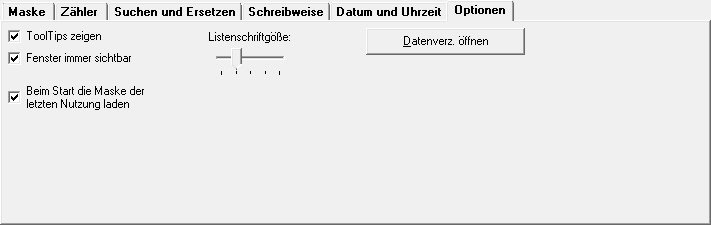
Auf dieser Registerkarte können Sie das allgemeine Verhalten des Programms variieren und haben Zugriff auf das Datenverzeichnis von Joe:
Platzhalter: Einführung
Im Gegensatz zu den systemeigenen Umbenennungsfunktionen arbeitet Joe nicht mit kryptischen Fragezeichen und Asterisken, sondern mit Platzhaltern im Klartext:
Der Namensteil einer Datei wird mit [name] angegeben, sein Typ mit [typ], getrennt durch einen Dezimalpunkt. Was unter DOS-/Windows-Rename *.* heißt, lautet unter Joe also [name].[typ].
Auf die Groß-/Kleinschreibung der Platzhalter müssen Sie nicht achten, [name] ist genauso gültig wie [Name] oder [NAME].
Soll zum Beispiel eine Reihe von Dateien mit einem Namenspräfix wie Kopie von versehen werden, so geben Sie als Umbenennungsmaske folgendes ein:
Kopie von [name].[typ]
Ein weiteres Beispiel: Zum Ändern des Typs aller ausgewählten Dateien in doc, geben Sie einfach folgende Maske ein:
[name].doc
Eine Reihe gleichnamiger Dateien unterschiedlichen Typs - z.B. soll aus Kostenvoranschlag jetzt Rechnung werden - läßt sich folgendermaßen umbenennen:
Rechnung.[typ]
Platzhalter: Zugriff auf bestimmte Namensteile
Einer der großen Nachteile des systemeigenen Rename ist seine Unfähigkeit, gezielt auf bestimmte Namensteile zugreifen zu können. Kein Problem für Joe, denn das Tool verfügt über einen ganzen Satz von flexiblen Zugriffsmethoden. Neben [name] gibt es noch folgende Platzhalter:
Angenommen, es liegen mehrere Dateien mit ähnlichen Namen wie Kopie von Rechnung an Müller.DOC vor, wobei aber natürlich nicht alle Adressaten Müller heißen. Soll daraus Rechnung an Müller(Kopie).DOC gemacht werden, so benutzt man einfach folgende Maske:
[11-](Kopie).[typ]
Der neue Name besteht also aus dem alten, aber erst ab dem 11. Zeichen, und erhält den Anhang (Kopie). Um das ganze wieder umzukehren dient folgende Maske:
Kopie von [R9-].[typ]
Da der im Dateinamen enthaltene Kundenname Müller von Fall zu Fall eine unterschiedliche Länge haben kann, wählt man den zu übernehmenden Teilnamen nicht von links her aus, sondern vom rechten (daher R), festen Ende her.
Dateien, die ein Datum mit im Namen führen, beispielsweise Mahnung vom 30.05.12.doc, lassen sich aufgrund des deutschen Datumsformates Tag.Monat.Jahr bekanntlich schlecht nach Namen sortieren. Wär das Datum hingegen als Jahr.Monat.Tag aufgebaut, bestünde das Problem nicht. Dank Joe kann man das aber auch noch nachträglich ändern:
[1-12][19-20].[16-17].[13-14].[typ]
Zur Erläuterung: [1-12] ergibt Mahnung von und [19-20] enthält das Jahr und [16-17] bzw. [13-14] den Monat bzw. den Tag. Dazwischen werden noch zwei Dezimalpunkte als Trennzeichen gesetzt.
Falls die Textlänge vor dem Datum im Dateinamen nicht eindeutig ist, so kann man auch hier wieder die Rechts-nach-links-Funktion einsetzen. Außerdem werden anstatt der festen Dezimalpunkte die Trennzeichen aus dem Originalnamen verwendet. Die folgende Maske ist somit noch flexibler als die zuvor gezeigte:
[R9-][R1-2][R3][R4-5][R3][R7-8].[typ]
Zur Erläuterung: [R9-] ergibt Mahnung von und [R1-2] enthält das Jahr und [R4-5] bzw. [R7-8] den Monat bzw. den Tag. Dazwischen werden noch die beiden Trennzeichen [R3] (=Dezimalpunkt) gesetzt.
Platzhalter: Der Dateizähler
Der Dateizähler wird durch den Platzhalter [zahl] repräsentiert. Der Zähler beginnt bei einem frei wählbaren Wert und wird für jede umzubenennende Datei um ein ebenfalls frei wählbares Stück erhöht. Auch sein Format lässt sich konfigurieren. Alle Einstellungen des Dateizählers finden Sie auf der Registerkarte Zähler.
Angenommen, Sie möchten den Namen von einigen Bilddateien mit dem Zähler ausrüsten. Dabei soll die Zählung bei 100 beginnen, eine Schrittweite von 1 haben und das ganze soll mit Vornullen auf 5 Stellen ausgelegt werden - etwa so: Bild 00100.JPG, Bild 00101.JPG, Bild 00102.JPG usw.
Auf der Registerkarte Zähler machen Sie die dafür nortwendigen Einstellungen und in der Umbenennungsmaske geben Sie folgenden Befehl ein:
Bild [zahl].[typ]
Platzhalter: Datum und Uhrzeit
Joe bietet Ihnen die Möglichkeit folgende Datums- und Zeitangaben in den Dateinamen zu integrieren:
Allen diesbezüglichen Platzhaltern ist gemeinsam, dass Sie sie über die Einstellungen auf der Registerkarte Datum und Uhrzeit anpassen können: Sie haben die Möglichkeit auf das jeweilige Datum und Uhrzeit Zeitspannen auf- oder abzurechnen.
Platzhalter: Aktuelles Datum und Uhrzeit
Da u.a. die Zeichen : und / innerhalb von Dateinamen unter Windows verboten sind, wurde zur Trennung der einzelnen Zeitwerte wie beim Datum ein - verwendet. Darüber hinaus kann man sich aber auch ein eigenes Datums- und Zeitformat zusammenstellen, denn auch die Einzelwerte lassen sich über Platzhalter ansprechen:
Platzhalter: Datum und Uhrzeit der Dateierstellung
Da u.a. die Zeichen : und / innerhalb von Dateinamen unter Windows verboten sind, wurde zur Trennung der einzelnen Zeitwerte wie beim Datum ein - verwendet. Darüber hinaus kann man sich aber auch ein eigenes Datums- und Zeitformat zusammenstellen, denn auch die Einzelwerte lassen sich über Platzhalter ansprechen:
Platzhalter: Datum und Uhrzeit der letzten Dateispeicherung
Da u.a. die Zeichen : und / innerhalb von Dateinamen unter Windows verboten sind, wurde zur Trennung der einzelnen Zeitwerte wie beim Datum ein - verwendet. Darüber hinaus kann man sich aber auch ein eigenes Datums- und Zeitformat zusammenstellen, denn auch die Einzelwerte lassen sich über Platzhalter ansprechen:
Platzhalter: Zugriff auf das Aufnahmedatum (Exif) bei Fotodateien
Wichtig: Nicht alle Fotodateien enthalten Informationen über ihren Aufnahmezeitpunkt - diese können grundsätzlich fehlen, gelöscht worden sein oder Fehler aufweisen. In diesen Fällen kann der Aufnahmezeitpunkt nicht ermittelt werden und das Feld in der Dateiliste von Joe bleibt daher leer.
Da u.a. die Zeichen : und / innerhalb von Dateinamen unter Windows verboten sind, wurde zur Trennung der einzelnen Zeitwerte wie beim Datum ein - verwendet. Darüber hinaus kann man sich aber auch ein eigenes Datums- und Zeitformat zusammenstellen, denn auch die Einzelwerte lassen sich über Platzhalter ansprechen:
Ein Beispiel: Angenommen Sie haben eine Reihe von Fotodateien mit den nichtssagenden Namen DCF000347.JPG bis DCF000821.JPG. Um diese mit der Örtlichkeit und vor allem ihrem tatsächlichen Aufnahmedatum im Dateinamen zu versehen, benutzen Sie einfach folgende Maske:
Urlaub Ostsee [aufnahmedatum] [aufnahmezeit].[typ]
Platzhalter: Namen der beinhaltenden Verzeichnisse
Mit dem Platzhalter [dir] können Sie den Namen des beinhaltenden Verzeichnisses in den Dateinamen übernehmen.
Angenommen Sie wenden die Maske
[name] (Aus [dir]).[typ]
auf eine Datei namens Handbuch.doc in einem Ordner namens Archiv an, so erhalten Sie als Ergebnis
Handbuch (Aus Archiv).doc
Das ganze lässt sich auch auf bis zu 9 weitere Verzeichnisstufen anwenden. Sie fügen dem Platzhalter [dir] innerhalb der Klammer einen Wert von 0 bis 9 zu und schon haben Sie Zugriff auf den Namen des jeweils nächsthöheren Verzeichnisses (von der aktuellen Verzeichnisposition gesehen).
[dir 0] entspräche dabei dem schon bekannten [dir]. Mit [dir 1] erhalten Sie den Namen des Ordners darüber - und mit [dir 2] den des Ordners über dem letztgenannten, usw.
Angenommen die Datei Handbuch.doc steht im Pfad C:UserMeierPerpetuumMobileArchiv. Sie möchten im neuen Dateinamen den Verfasser, das Arbeitsfeld sowie den aktuellen Speicherort vermerken, so wenden Sie einfach folgende Maske darauf an:
[name] (Projekt [dir 1] - Verfasser [dir 2] - Ablage in [dir 0]).[typ]
Sie erhalten als Ergebnis
Handbuch (Projekt PerpetuumMobile - Verfasser Meier - Ablage in Archiv).doc
Platzhalter: Zufallszeichenkette
Anhand des Platzhalters [Zufallskette Länge] können Sie eine zufällig generierte Zeichenkette in den neuen Dateinamen einfügen lassen. Länge steht dabei für die gewünschte Länge der Zeichenkette.
Wenn Sie z.B. [Zufallskette 10] in Ihrer Umbenennungsmaske verwenden, so generiert Joe eine Zeichenkette wie etwa Pjsge7wTgd dafür. Selbstverständlich wird für jeden einzelnen Namen in der Liste eine neue Zeichenkette aufgebaut.
Welche Zeichen Joe für die Zusammensetzung der Zufallszeichenkette verwendet, können Sie über die Registerkarte Schreibweise einstellen.
Platzhalter: Auslaufende und bereits gelöschte Schlüsselwörter
Im Laufe der Weiterentwicklung von Joe hat sich gezeigt, dass manche Platzhalternamen irreführend waren und wurden daher gegen sinnfälligere ausgetauscht. Manche dieser obsoleten Platzhalter sind zwar nach wie vor in der Maskensprache vorhanden, sollten aber fortan gegen deren neue Befehlsnamen ausgetauscht werden. Andere wurden bereits gelöscht, so dass Sie Ihre gespeicherten Masken ggf. anpassen müssen.
Tipp: Auswahl und Platzierung innerhalb der Namensliste
Wenn Sie Dateien in die Umbenennungsliste von Joe ziehen, so werden diese immer sofort für den Umbenennungslauf ausgewählt (Häkchen vor dem Namen).
Sollen bei einem Umbenennungslauf aber nur bestimmte Dateien aus der Kandidatenliste bearbeitet werden, so können Sie per Maus oder Tastatur eine Unterauswahl treffen: Einfach bei den betreffenden Dateien das Häkchen vor dem Namen entfernen, um bei diesen keine Umbenennung durchzuführen - oder das Häkchen wieder setzen, um den Namen zu wieder berücksichtigen.
Unterhalb der Liste finden Sie Taster, anhand derer Sie Ihre Markierung global ändern können:
Die Reihenfolge der Abarbeitung verläuft vom obersten, markierten Namen in der Liste zum untersten. Die Listenposition der Namen lässt sich auf 2 Arten ändern:
Sollten die Infos in den Spalten nicht komplett lesbar sein, so können Sie - wie Sie sicher schon wissen - die Breite der Spalten mit der Maus ändern: Platzieren Sie den Zeiger der Maus rechts neben dem Ende des betreffenden Splatenkopfs. Klicken Sie jetzt und halten Sie die Maustaste gedrückt und ziehen Sie nach links oder rechts, um die betreffende Spalte zu verkleinern oder zu vergrössern. Mit einem Doppelklick an der gleichen Stelle wird die betreffende Spalte auf Maximalgrösse eingestellt.
In diesem Zusammenhang: Über den Taster Kopie können Sie eine Kopie der aktuellen Liste (Alter Name und neuer Name) in die Zwischenablage kopieren lassen. Sie steht somit z.B. für Dokumentationen zur Verfügung: Einfach mit Strgv bsw. in eine Textverarbeitung oder Editor einfügen.
Tipp: Namenskonflikte und Maskenfehler finden
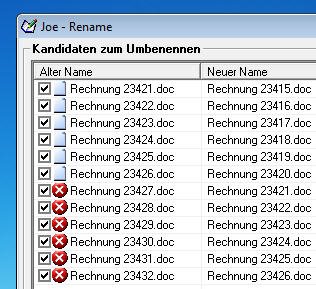
Vor dem eigentlichen Umbenennungslauf macht Joe zunächst einen intensiven Test: Das Tool prüft, ob die durch Ihre Maske und sonstigen Einstellungen (Zähler, Ersetzungen, usw.) keine Namensdubletten entstehen und ob diese neuen Namen eventuell schon für andere Dateien im gleichen Verzeichnis verwendet werden.
In diesen Fällen bricht Joe die Umbenennung ab und meldet den Fehlergrund in der Statuszeile (Unten im Fenster). Zusätzlich werden alle betroffenen Dateien in der Umbenennungsliste mit einem deutlichen, roten Icon versehen. Das erleichert Ihre Fehlersuche in der verwendeten Maske und den anderen Rename-Einstellungen.
Tipp: Schneller Arbeiten mit Joe
Tipp: Direkter Zugriff auf die Konfigurationsdateien von Joe
Update-Geschichte
Das jeweils neueste Update enthält alle Änderungen der vorangegangenen Versionen. Es genügt also, nur die jeweils neueste Fassung zu installieren, um auf dem aktuellsten Stand zu sein.
|
© 2014 |
Besuchen Sie uns auch auf
|
Druckversion - Top |

